Domain wechselfestplatte.de kaufen?
Wir ziehen mit dem Projekt
wechselfestplatte.de um.
Sind Sie am Kauf der Domain
wechselfestplatte.de interessiert?
domain@kv-gmbh.de · 0541-91531010
Domain wechselfestplatte.de kaufen?
Wie formatiere ich den Seitenrand des Inhaltsverzeichnisses?
Um den Seitenrand des Inhaltsverzeichnisses zu formatieren, kannst du die Seitenränder im Dokument anpassen. Gehe dazu auf den Reiter "Layout" und wähle "Seitenränder". Dort kannst du die gewünschten Werte für den Seitenrand einstellen. Achte darauf, dass du die Einstellungen für das Inhaltsverzeichnis separat von den restlichen Seitenrändern festlegst. **
Wie kann der Seitenrand in Outlook 2013 eingestellt werden?
Um den Seitenrand in Outlook 2013 einzustellen, öffnen Sie eine neue E-Mail und klicken Sie auf die Registerkarte "Datei". Wählen Sie dann "Optionen" und gehen Sie zum Abschnitt "E-Mail". Dort finden Sie die Option "Nachrichtenformat" und können den Seitenrand unter "Nachrichtenformat bearbeiten" anpassen. **

Ähnliche Suchbegriffe für Seitenrand
Top-Angebote
Produkte zum Begriff Seitenrand:
-
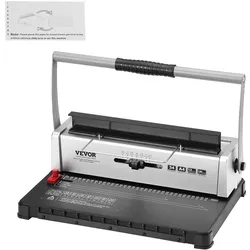
VEVOR Spiralbindegerät, Manueller Buchmacher 34-Loch-Bindung 120 Blatt, Stanzbinder mit verstellbarem 3/16- 9/16 Zoll Spiralbinderücken und Seitenrand, für Briefformat, A4, A5VEVOR Spiralbindegerät, Manueller Buchmacher 34-Loch-Bindung 120 Blatt, Stanzbinder mit verstellbarem 3/16- 9/16 Zoll Spiralbinderücken und Seitenrand, für Briefformat, A4, A5 Kompatibel mit mehreren Größen Einfach zu verwenden Langlebige Konstruktion Vielfältige Anwendungsmöglichkeiten Enthält eine Schmutzschale Bindung mit hoher Kapazität Produktgröße: 14,6 x 9,6 x 10,2 Zoll / 370 x 245 x 260 mm,Hauptmaterialien: Eisenbasis (pulverbeschichtet) + ABS-Kunststoffschale + Seitenarme aus Metall,Produktgewicht: 10,8 lbs / 4,9 kg,Artikelmodellnummer: STD12B52,15 €*Versand: 0,00 €Sichere Weiterleitung zum Anbieter



-
Was ist das Problem mit dem Seitenrand beim Drucken?
Das Problem mit dem Seitenrand beim Drucken kann verschiedene Ursachen haben. Es kann sein, dass die Druckereinstellungen nicht korrekt konfiguriert sind und der Drucker die Seitenränder nicht richtig erkennt. Es kann auch sein, dass das Dokument selbst nicht richtig formatiert ist und die Inhalte zu nah am Seitenrand liegen. In einigen Fällen kann es auch an der Software liegen, die zum Drucken verwendet wird. **
-
Wie kann der Seitenrand in Word richtig eingestellt werden?
Um den Seitenrand in Word richtig einzustellen, öffnen Sie das Dokument und klicken Sie auf das Layout-Registerkarte. Dort finden Sie die Option "Seitenränder". Klicken Sie darauf und wählen Sie die gewünschten Seitenränder aus den vorgegebenen Optionen oder passen Sie die Werte manuell an. **
-
Wie kann man in LibreOffice Writer einen Seitenrand einstellen?
Um einen Seitenrand in LibreOffice Writer einzustellen, klicke auf "Format" in der Menüleiste und wähle "Seite". Im Dialogfenster "Seite" kannst du dann die gewünschten Werte für den Seitenrand eingeben. **
-
Wie groß sollte der Seitenrand bei einer Hausarbeit sein?
Der Seitenrand bei einer Hausarbeit sollte in der Regel 2,5 bis 3 cm betragen. Dies ermöglicht ausreichend Platz für Korrekturen und Anmerkungen seitens des Dozenten. Es ist jedoch wichtig, die spezifischen Formatierungsrichtlinien der jeweiligen Hochschule oder des Fachbereichs zu überprüfen, da diese variieren können. **


Wie entferne ich den Seitenrand komplett in MS Word?
Um den Seitenrand komplett zu entfernen, gehe in MS Word zu "Seitenlayout" und dann zu "Seitenränder". Wähle "Benutzerdefinierte Seitenränder" aus und setze alle Werte auf 0. Klicke dann auf "OK", um die Änderungen zu übernehmen und den Seitenrand vollständig zu entfernen. **
Wie entferne ich den Seitenrand beim Drucken in Word?
Um den Seitenrand beim Drucken in Word zu entfernen, öffnen Sie das Dokument und klicken Sie auf "Datei" und dann auf "Drucken". Wählen Sie unter "Einstellungen" die Option "Seitenränder" aus und stellen Sie die Ränder auf "Keine" ein. Bestätigen Sie die Änderungen und drucken Sie das Dokument aus. **
Top-Angebote
Produkte zum Begriff Seitenrand:
-
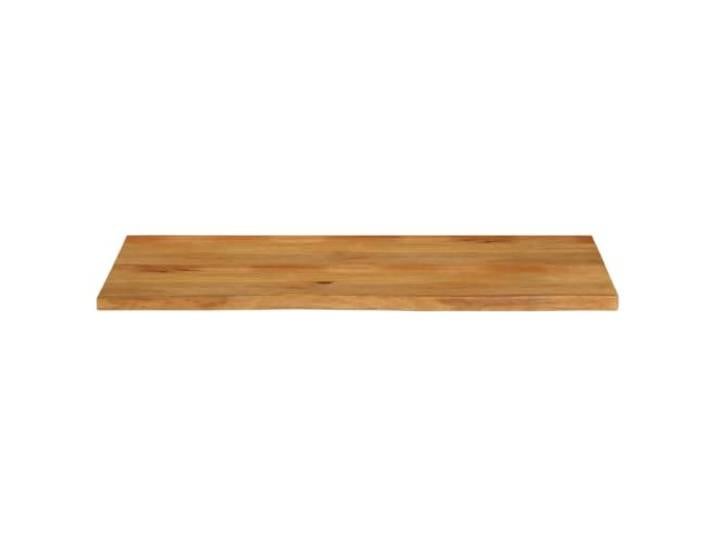
KTHLBRH Tischplatte mit lebenden Kanten, 140 x 60 x 2,5 cm Eichenholz-Finish, glatte Oberfläche, pflegeleicht, Seitenrand, einteiligKTHLBRH Tischplatte mit lebenden Kanten, 140 x 60 x 2,5 cm Eichenholz-Finish, glatte Oberfläche, pflegeleicht, Seitenrand, einteilig. Tischplatte aus massivem Mangoholz, einem tropischen Hartholz, das robust und langlebig ist, mit Maserung, die jedes Stück einzigartig macht. Rustikales Design mit lebhaften Kanten: Knoten, Risse und leicht geschwungene Formen verleihen jeder Etage einen unverwechselbaren und authentischen Charakter. Glatte Oberfläche, leicht mit einem feuchten Tuch zu reinigen, ideal, um Ihre Arbeitsplatte mühelos sauber zu halten. Vielseitige Anwendungen: Kann mit verschiedenen Basen kombiniert werden, um sich an private oder geschäftliche Umgebungen anzupassen und das Aussehen Ihres Tisches zu erneuern. Jeder Artikel ist einzigartig mit Variationen in Farbe und Maserung und garantiert Exklusivität und Individualität durch zufällige Lieferung. Farbe:Finish Eiche183,00 €*Versand: 0,00 €Sichere Weiterleitung zum Anbieter
-
VEVOR Spiralbindegerät, Manueller Buchmacher 34-Loch-Bindung 120 Blatt, Stanzbinder mit verstellbarem 3/16- 9/16 Zoll Spiralbinderücken und Seitenrand, für Briefformat, A4, A5VEVOR Spiralbindegerät, Manueller Buchmacher 34-Loch-Bindung 120 Blatt, Stanzbinder mit verstellbarem 3/16- 9/16 Zoll Spiralbinderücken und Seitenrand, für Briefformat, A4, A5 Kompatibel mit mehreren Größen Einfach zu verwenden Langlebige Konstruktion Vielfältige Anwendungsmöglichkeiten Enthält eine Schmutzschale Bindung mit hoher Kapazität Produktgröße: 14,6 x 9,6 x 10,2 Zoll / 370 x 245 x 260 mm,Hauptmaterialien: Eisenbasis (pulverbeschichtet) + ABS-Kunststoffschale + Seitenarme aus Metall,Produktgewicht: 10,8 lbs / 4,9 kg,Artikelmodellnummer: STD12B52,15 €*Versand: 0,00 €Sichere Weiterleitung zum Anbieter
-
Wie formatiere ich den Seitenrand des Inhaltsverzeichnisses?
Um den Seitenrand des Inhaltsverzeichnisses zu formatieren, kannst du die Seitenränder im Dokument anpassen. Gehe dazu auf den Reiter "Layout" und wähle "Seitenränder". Dort kannst du die gewünschten Werte für den Seitenrand einstellen. Achte darauf, dass du die Einstellungen für das Inhaltsverzeichnis separat von den restlichen Seitenrändern festlegst. **
-
Wie kann der Seitenrand in Outlook 2013 eingestellt werden?
Um den Seitenrand in Outlook 2013 einzustellen, öffnen Sie eine neue E-Mail und klicken Sie auf die Registerkarte "Datei". Wählen Sie dann "Optionen" und gehen Sie zum Abschnitt "E-Mail". Dort finden Sie die Option "Nachrichtenformat" und können den Seitenrand unter "Nachrichtenformat bearbeiten" anpassen. **
-
Was ist das Problem mit dem Seitenrand beim Drucken?
Das Problem mit dem Seitenrand beim Drucken kann verschiedene Ursachen haben. Es kann sein, dass die Druckereinstellungen nicht korrekt konfiguriert sind und der Drucker die Seitenränder nicht richtig erkennt. Es kann auch sein, dass das Dokument selbst nicht richtig formatiert ist und die Inhalte zu nah am Seitenrand liegen. In einigen Fällen kann es auch an der Software liegen, die zum Drucken verwendet wird. **
-
Wie kann der Seitenrand in Word richtig eingestellt werden?
Um den Seitenrand in Word richtig einzustellen, öffnen Sie das Dokument und klicken Sie auf das Layout-Registerkarte. Dort finden Sie die Option "Seitenränder". Klicken Sie darauf und wählen Sie die gewünschten Seitenränder aus den vorgegebenen Optionen oder passen Sie die Werte manuell an. **
Ähnliche Suchbegriffe für Seitenrand
-
AOMEI OneKey Recovery Customization | Individuelle Recovery- & Backup-LösungAOMEI OneKey Recovery Customization – Individuelle Backup- & Wiederherstellungslösung für professionelle Systeme Professionelle Lösung für individuelle System-Backup-, Recovery- und Wiederherstellungsprozesse – ideal für Unternehmen, Techniker und angepasste IT-Umgebungen. Digitale Lieferung per E-Mail Professionelle Recovery- & Backup-Lösung Ideal für Unternehmen & IT-Dienstleister Kauf auf Rechnung für Unternehmen möglich Individuelle Recovery-Anpassungen Optimiert für professionelle IT-Prozesse Unterstützung moderner Wiederherstellungsumgebungen Ideal für Windows-Systeme Persönlicher Ansprechpartner "Professionelle Backup- und Recovery-Lösungen für moderne IT-Umgebungen." Professionelle Recovery- & Wiederherstellungslösung AOMEI OneKey Recovery Customization ermöglicht individuelle Backup-, Wiederherstellungs- und Recovery-Prozesse innerhalb moderner IT- und Unternehmensumgebungen. Die Lösung eignet sich ideal für Unternehmen, Techniker und professionelle IT-Dienstleister mit Fokus auf Datensicherheit, Recovery-Management und strukturierte Wiederherstellung. Ihr konkreter Nutzen Professionelle System-Backup-Lösung Individuelle Recovery-Anpassungen Optimiert für professionelle IT-Umgebungen Ideal für Techniker und Unternehmen Unterstützung moderner Wiederherstellungsprozesse Professionelle Backup- und Recovery-Architektur AOMEI Funktionen im Überblick System-Backup und Wiederherstellung Individuelle Recovery-Konfigurationen Optimiert für professionelle IT-Prozesse Notfall-Recovery für Windows-Systeme Wiederherstellung kompletter Systemumgebungen Professionelle Backup- und Sicherheitswerkzeuge AOMEI Lösungen im Vergleich Funktion Standard Customization System-Backup ✔ Enthalten ✔ Erweiterte Funktionen Recovery-Funktionen Standard ✔ Individuell anpassbar IT-Integration Basis ✔ Professionelle Integration Unternehmensumgebungen Kleine Umgebungen ✔ Professionelle IT-Infrastrukturen Empfehlung Private Nutzung ✔ Unternehmen & Techniker Datensicherheit & moderne Recovery-Prozesse AOMEI OneKey Recovery Customization unterstützt moderne Backup-, Wiederherstellungs- und Datensicherungsprozesse innerhalb professioneller IT- und Unternehmensumgebungen. Die Lösung ermöglicht strukturierte Recovery-Prozesse, individuelle Wiederherstellungskonzepte und professionelle Absicherung wichtiger Systemdaten. Die professionelle Sicherheits- und Recovery-Architektur unterstützt moderne Unternehmensanforderungen und kann im Kontext strukturierter NIS-2 Server-Infrastrukturen relevant sein. Professionelle Backup- & Wiederherstellungslösung Optimiert für Recovery, Datensicherung und moderne IT-Umgebungen. Jetzt digital bereitstellen und Systeme professionell absichern.622,19 €*Versand: 0,00 €Sichere Weiterleitung zum Anbieter
-
Arcserve Backup for Windows SBS Standard and Datensicherung/Komprimierung Wartung 3 Jahre (MASBR000MRWSBEE36C)Produktbeschreibung: Arcserve Backup for Windows Small Business Server Standard and Essentials Edition - Enterprise-Wartung, Erneuerung (3 Jahre) - 1 Lizenz, Produkttyp: Enterprise-Wartung, Erneuerung - 3 Jahre, Kategorie: Netzwerkanwendungen - Netzwerksicherung, Anzahl Lizenzen: 1 Lizenz, Lizenzprogramm: Arcserve OLP, Plattform: Windows, Service und Support: Update als neue Release-Fassung617,59 €*Versand: 0,00 €Sichere Weiterleitung zum Anbieter
-
Wie kann man in LibreOffice Writer einen Seitenrand einstellen?
Um einen Seitenrand in LibreOffice Writer einzustellen, klicke auf "Format" in der Menüleiste und wähle "Seite". Im Dialogfenster "Seite" kannst du dann die gewünschten Werte für den Seitenrand eingeben. **
-
Wie groß sollte der Seitenrand bei einer Hausarbeit sein?
Der Seitenrand bei einer Hausarbeit sollte in der Regel 2,5 bis 3 cm betragen. Dies ermöglicht ausreichend Platz für Korrekturen und Anmerkungen seitens des Dozenten. Es ist jedoch wichtig, die spezifischen Formatierungsrichtlinien der jeweiligen Hochschule oder des Fachbereichs zu überprüfen, da diese variieren können. **
-
Wie entferne ich den Seitenrand komplett in MS Word?
Um den Seitenrand komplett zu entfernen, gehe in MS Word zu "Seitenlayout" und dann zu "Seitenränder". Wähle "Benutzerdefinierte Seitenränder" aus und setze alle Werte auf 0. Klicke dann auf "OK", um die Änderungen zu übernehmen und den Seitenrand vollständig zu entfernen. **
-
Wie entferne ich den Seitenrand beim Drucken in Word?
Um den Seitenrand beim Drucken in Word zu entfernen, öffnen Sie das Dokument und klicken Sie auf "Datei" und dann auf "Drucken". Wählen Sie unter "Einstellungen" die Option "Seitenränder" aus und stellen Sie die Ränder auf "Keine" ein. Bestätigen Sie die Änderungen und drucken Sie das Dokument aus. **
* Alle Preise verstehen sich inklusive der gesetzlichen Mehrwertsteuer und ggf. zuzüglich Versandkosten. Die Angebotsinformationen basieren auf den Angaben des jeweiligen Shops und werden über automatisierte Prozesse aktualisiert. Eine Aktualisierung in Echtzeit findet nicht statt, so dass es im Einzelfall zu Abweichungen kommen kann. ** Hinweis: Teile dieses Inhalts wurden von KI erstellt.