Domain wechselfestplatte.de kaufen?
Wir ziehen mit dem Projekt
wechselfestplatte.de um.
Sind Sie am Kauf der Domain
wechselfestplatte.de interessiert?
domain@kv-gmbh.de · 0541-91531010
Domain wechselfestplatte.de kaufen?
Wie kann man Backup wiederherstellen Android?
Um ein Backup auf Android wiederherzustellen, musst du zuerst sicherstellen, dass du ein aktuelles Backup deiner Daten hast. Dies kann entweder über Google Drive, ein Cloud-Service oder eine externe Festplatte erfolgen. Anschließend kannst du die Einstellungen deines Android-Geräts öffnen und unter "Sicherung und Wiederherstellung" die Option zum Wiederherstellen auswählen. Dort kannst du das gewünschte Backup auswählen und den Wiederherstellungsprozess starten. Stelle sicher, dass dein Gerät während des Vorgangs mit Strom versorgt ist und über eine stabile Internetverbindung verfügt, um Datenverluste zu vermeiden. **
Wie erstelle ich ein Backup Android?
Um ein Backup auf einem Android-Gerät zu erstellen, kannst du die integrierte Backup-Funktion verwenden, die in den Einstellungen unter "Sicherung und Wiederherstellung" zu finden ist. Dort kannst du auswählen, welche Daten du sichern möchtest, wie z.B. Apps, Kontakte, Fotos und Einstellungen. Alternativ kannst du auch eine externe App wie Google Drive oder Dropbox verwenden, um ein Backup deiner Daten zu erstellen. Stelle sicher, dass du regelmäßig Backups erstellst, um im Falle eines Datenverlusts auf eine gesicherte Version zurückgreifen zu können. Vergiss nicht, dein Backup an einem sicheren Ort zu speichern, um sicherzustellen, dass es im Bedarfsfall verfügbar ist. **

Ähnliche Suchbegriffe für Android
Top-Angebote
Produkte zum Begriff Android:
-
Aiseesoft Android Datensicherung & Wiederherstellung MacAndroid Data Backup & Restore bietet eine einfache Möglichkeit, alle Arten von Dateien auf Ihrem Android-Gerät zu sichern und wiederherzustellen. Sie können sich die Daten im Detail ansehen, bevor Sie sie aus der Sicherung wiederherstellen. Darüber hinaus können Sie Android-Daten selektiv und problemlos Mac sichern und wiederherstellen. Was Android Data Backup & Restore für Sie tun kann: Sichern Sie Android-Daten sicher und selektiv Android Data Backup & Restore ermöglicht es Ihnen, Ihre Android-Daten sicher und selektiv zu sichern. Mit diesem Android-Datenverwaltungstool können Sie Kontakte, Nachrichten, Anrufprotokolle, die Galerie, Videos, Audiodateien und Dokumente einfach anzeigen und sichern. Darüber hinaus können Sie ein Passwort zum Schutz Ihrer wichtigen Backups festlegen. Wiederherstellung von Daten aus Sicherungsdateien [auf Android-Gerät oder Mac] Für die Sicherungsdateien können Sie eine Vorschau anzeigen und die Daten auswählen, die Sie wiederherstellen möchten. Nachdem Sie die Wiederherstellungsfunktion ausgewählt haben, zeigt Ihnen das Programm alle verfügbaren Backups an. Hier können Sie die Android-Daten direkt auf Ihrem Android-Gerät wiederherstellen oder die ausgewählten Android-Dateien auf dem Mac zur weiteren Verwendung wiederherstellen. Warum Android Data Backup & Restore wählen Einfach zu bedienen Keine professionellen technischen Kenntnisse erforderlich, Sie können dieses Android-Tool einfach verwenden. 100%ige Sicherheit Dieses Android-Datenverwaltungsprogramm liest nur Ihre Android-Daten. Effizient und schnell Android Data Backup & Restore kann Ihre Android-Daten mit nur einem Klick sichern und wiederherstellen. Verfügbare Android-Geräte Android Data Backup & Restore unterstützt eine große Anzahl von Android-Handys und -Tablets. Unterstützte Geräte und Daten prüfen Unterstützte Geräte Samsung, Sony, Google, HTC, Huawei Unterstützte Dateien Kontakte, Nachrichten, Anrufprotokolle, Galerie, Videos, Audio, Dokumente Unterstützte Betriebssysteme: Mac OS X 10.7 oder höher (macOS Big Sur/macOS Monterey) CPU/RAM: 1GHz Intel/AMD CPU oder höher, 1GB RAM oder mehr Festplattenspeicher: 200 MB und mehr freier Speicherplatz Android: Android 4.0 und höher29,95 €*Versand: 0,00 €Sichere Weiterleitung zum Anbieter
-
Aiseesoft Android Datensicherung & Wiederherstellung WindowsAndroid Data Backup & Restore Windows bietet eine einfache Möglichkeit, alle Arten von Dateien auf Ihrem Android-Gerät zu sichern und wiederherzustellen Sie können sich die Daten im Detail ansehen, bevor Sie sie aus der Sicherung wiederherstellen. Darüber hinaus können Sie Android-Daten selektiv und problemlos auf PC sichern und wiederherstellen. Was Android Data Backup & Restore Windows für Sie tun kann Sichern Sie Android-Daten sicher und selektiv Android Data Backup & Restore Windows ermöglicht es Ihnen, Ihre Android-Daten sicher und selektiv zu sichern. Mit diesem Android-Datenverwaltungstool können Sie Kontakte, Nachrichten, Anrufprotokolle, die Galerie, Videos, Audiodateien und Dokumente einfach anzeigen und sichern. Darüber hinaus können Sie ein Passwort zum Schutz Ihrer wichtigen Backups festlegen. Wiederherstellung von Daten aus Sicherungsdateien [auf Android-Gerät oder PC] Für die Sicherungsdateien können Sie eine Vorschau anzeigen und die Daten auswählen, die Sie wiederherstellen möchten. Nachdem Sie die Wiederherstellungsfunktion ausgewählt haben, zeigt Ihnen das Programm alle verfügbaren Backups an. Hier können Sie die Android-Daten direkt auf Ihrem Android-Gerät wiederherstellen oder die ausgewählten Android-Dateien auf dem PC/ zur weiteren Verwendung wiederherstellen. Warum Android Data Backup & Restore wählen Einfach zu bedienen Keine professionellen technischen Kenntnisse erforderlich, Sie können dieses Android-Tool einfach verwenden. 100%ige Sicherheit Dieses Android-Datenverwaltungsprogramm liest nur Ihre Android-Daten. Effizient und schnell Android Data Backup & Restore kann Ihre Android-Daten mit nur einem Klick sichern und wiederherstellen. Verfügbare Android-Geräte Android Data Backup & Restore unterstützt eine große Anzahl von Android-Handys und -Tablets. Unterstützte Geräte und Daten prüfen Unterstützte Geräte: Samsung, Sony, LG, Google, HTC, Huawei Unterstützte Dateien: Kontakte, Nachrichten, Anrufprotokolle, Galerie, Videos, Audio, Dokumente Systemvoraussetzung: Unterstützte Betriebssysteme: Windows 11/10/8.1/8/7/XP CPU/RAM: 1GHz Intel/AMD CPU oder höher, 1GB RAM oder mehr Festplattenspeicher: 200 MB und mehr freier Speicherplatz Android: Android 4.0 und höher29,95 €*Versand: 0,00 €Sichere Weiterleitung zum Anbieter
-
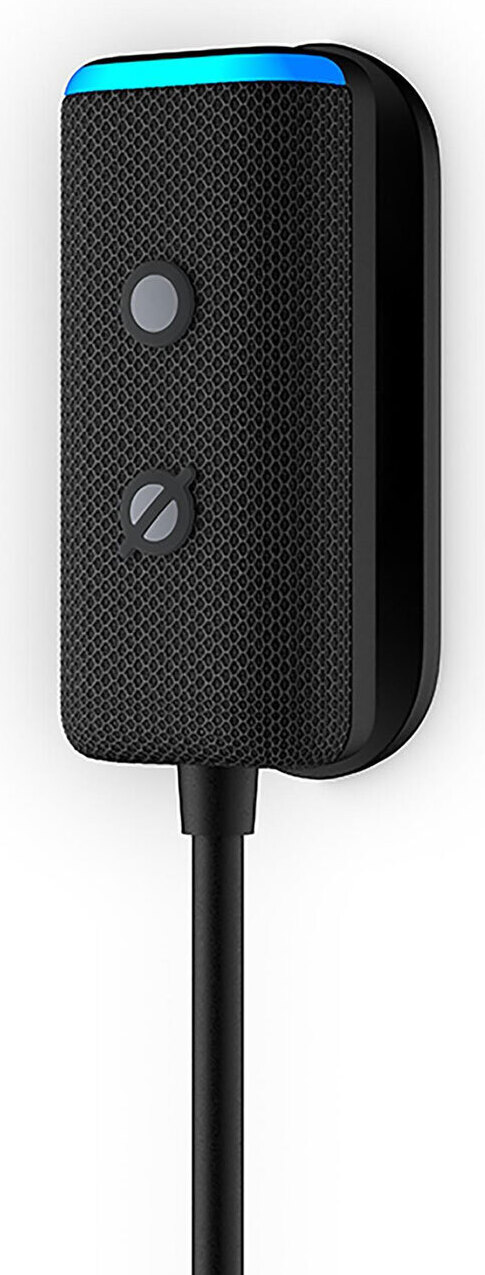
Amazon Echo Auto (2 gen.), Amazon Alexa, Rechteck, Schwarz, Android 10, Android 10.0, Android 11.0, Android 12.0, Android 13.0, Android 8.0, Android 8.1,..., MediaTek, MT7697HAmazon Der neue Echo Auto (2. Gen.) - Nimm Alexa mit auf die FahrtEcho Auto ist ein Zubehör für dein Auto, mit dem du per Sprachbefehl deine Fahrt optimal gestalten kannst. Bitte Alexa einfach, Musik zu spielen, Anrufe durchzuführen, Erinnerungen zu erstellen und vieles mehr. Das schlanke Design lässt sich fast überall im Auto platzieren, und mit den fünf integrierten Mikrofonen kann Alexa dich auch bei lauter Musik, laufender Klimaanlage und Fahrtgeräuschen hören. Mit Schnellladegerät, damit du dein Telefon unterwegs aufladen kannst. Mit Alexa als Beifahrerin macht die Fahrt einfach mehr Spaß. Streame deine Lieblingsmusik und -podcasts von Amazon Music, Apple Music, Spotify und Deezer, oder höre Live-Radio. Bitte Alexa einfach, Musik oder einen Podcast, die Nachrichten oder einen Audible- abzuspielen.Produktmerkmale:STEUERUNG PER SPRACHBEFEHL - Dieser Zubehörartikel wurde dazu entwickelt, in Autos ohne integrierten Sprachassistenten Alexa Hands-free-Funktionen bereitzustellen, beispie449,00 €*Versand: 0,00 €Sichere Weiterleitung zum Anbieter
-
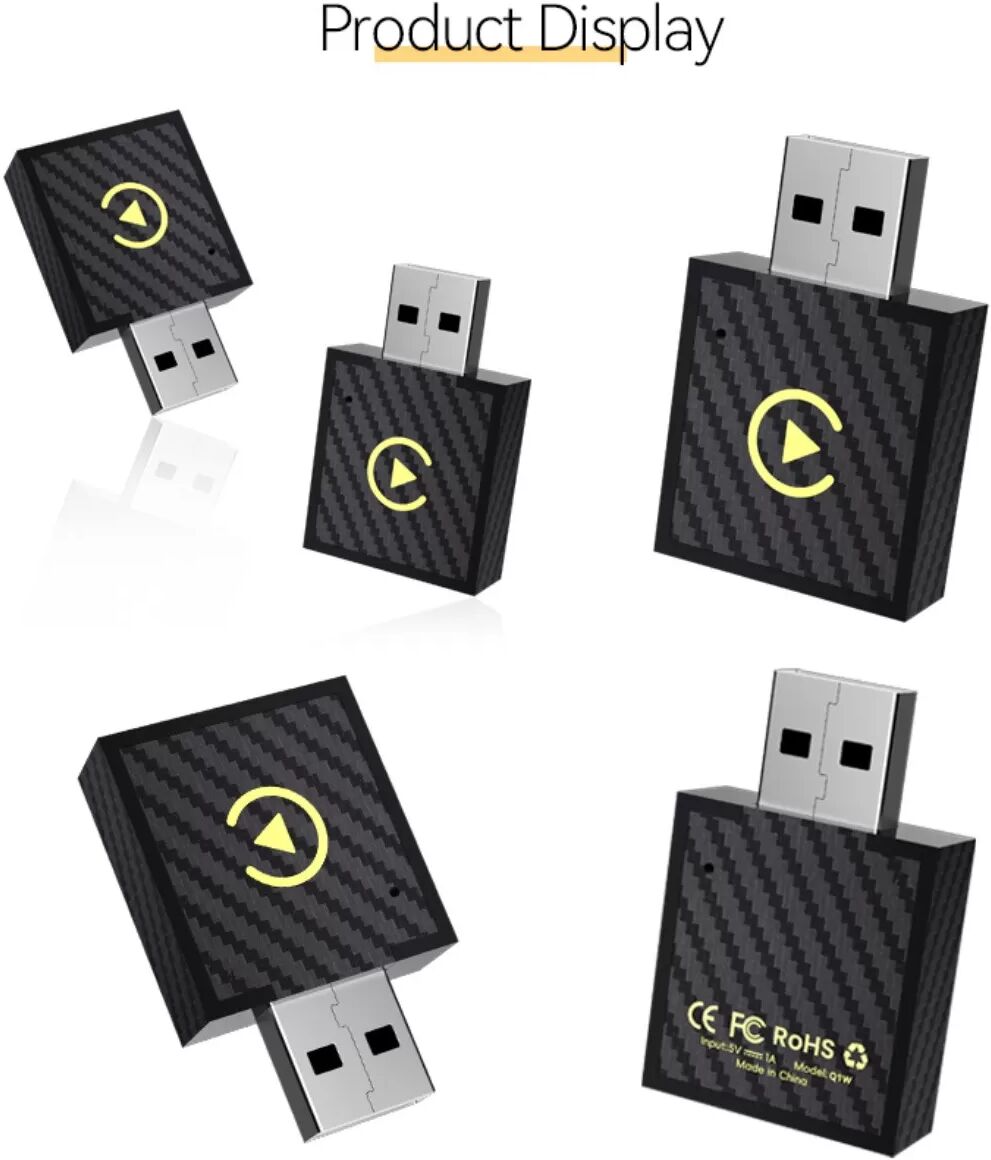
INF Smart Carplay & Android Auto Kabelloser Adapter: 2-in-1 LösungRüsten Sie Ihr Auto mit dem 2-in-1 Carplay & Android Auto kabellosen Adapter auf. Genießen Sie nahtlose kabellose Konnektivität, intelligente Sprachsteuerung und einfache Plug-and-Play-Installation, kompatibel mit Autos, die kabelgebundenes Carplay unterstützen. Nahtlose kabellose Verbindung: Erleben Sie die Freiheit von kabellosem Carplay und Android Auto mit diesem 2-in-1 Adapter. Keine lästigen Kabel mehr; verbinden Sie einfach Ihr Smartphone über Bluetooth und WLAN, um eine nahtlose Verbindung zum Infotainmentsystem Ihres Autos zu genießen. Dies ermöglicht Ihnen den Zugriff auf Navigation, Musik, Anrufe und Nachrichten auf dem Display Ihres Autos, ohne Ihr Telefon physisch anschließen zu müssen. Perfekt für Fahrer, die Wert auf Komfort und ein aufgeräumtes Fahrerlebnis legen, und sorgt für einen einfachen und schnellen Zugriff auf Smartphone-Funktionen während der Fahrt, kompatibel mit originalen Fahrzeugsteuerungen wie Mikrofon, Touchscreen und Tasten. Verbessertes Fahrerlebnis: Transformieren Sie Ihr Fahrerlebnis mit intelligenter Sprachsteuerung und einer benutzerfreundlichen Oberfläche. Dieser Adapter unterstützt originale Fahrzeugsteuerungen wie Mikrofon, Touchscreen und Tasten, sodass Sie mühelos durch Menüs navigieren, Anrufe tätigen und Musik abspielen können. Profitieren Sie von einer sichereren und angenehmeren Fahrt, bei der Sie sich auf die Straße konzentrieren können und gleichzeitig Zugriff auf Ihre Lieblings-Apps und -Funktionen haben. Das Gerät passt sich automatisch an die Auflösung Ihres Bildschirms an und liefert eine optimale visuelle Klarheit, wodurch die Integration von Smartphone-Funktionen in das vorhandene System Ihres Fahrzeugs vereinfacht wird, kompatibel mit Autos, die kabelgebundenes Carplay unterstützen und dem Carplay-Protokoll entsprechen. Kompakt & Plug-and-Play: Das schlanke und kompakte Design dieses Adapters sorgt dafür, dass er sich nahtlos in den Innenraum Ihres Autos integriert, ohne andere Funktionen zu behindern. Die Plug-and-Play-Funktionalität macht die Installation mühelos - schließen Sie den Adapter einfach über das mitgelieferte Typ-C-Kabel an und genießen Sie sofort kabelloses Carplay und Android Auto. Seine geringe Größe (4 cm x 2,35 cm x 0,85 cm) sorgt dafür, dass er unauffällig bleibt und gleichzeitig leistungsstarke Konnektivitätsfunktionen bietet. Er wurde für eine mühelose Einrichtung und Verwendung entwickelt und bietet eine zuverlässige und sofortige Verbindung, wodurch jedes kompatible Auto zu einem intelligenten, vernetzten Fahrzeug aufgerüstet wird, kompatibel mit originalen Fahrzeugeinstellungen. Spezifikationen: Farbe: Schwarz Abmessungen: Länge 4 cm x Breite 2.35 cm x Höhe 0.85 cm Material: ABS Spannung: 5V Konnektivität: Bluetooth/WLAN Eingang: Type-C Ausgang: Type-C/USB Sprachsteuerung: Intelligente Sprache Auflösung: Adaptiver Bildschirm Das Paket beinhaltet: 1 x Carplay & Android Auto Kabelloser Adapter Box 1 x Kabel 1 x Benutzerhandbuch29,19 €*Versand: 0,00 €Sichere Weiterleitung zum Anbieter
-
Wie funktioniert das automatische Backup auf Android?
Das automatische Backup auf Android funktioniert über den Google Play-Dienst. Dabei werden bestimmte Daten wie Kontakte, Kalender, App-Daten und Einstellungen automatisch in der Google Cloud gesichert. Diese Daten können dann bei Bedarf auf einem neuen Android-Gerät wiederhergestellt werden, indem man sich mit dem Google-Konto anmeldet. **
-
Kennt jemand eine vernünftige Datenübertragung für Android?
Eine vernünftige Datenübertragung für Android ist die Verwendung von USB-Kabeln oder Bluetooth. USB-Kabel ermöglichen eine schnelle und zuverlässige Datenübertragung zwischen dem Android-Gerät und einem Computer. Bluetooth ermöglicht drahtlose Datenübertragung zwischen Android-Geräten oder zwischen einem Android-Gerät und einem Bluetooth-fähigen Gerät wie z.B. einem Lautsprecher oder Kopfhörer. Es gibt auch verschiedene Apps und Cloud-Dienste, die eine Datenübertragung über WLAN oder mobile Daten ermöglichen. **
-
Wie erfolgt die Datenübertragung von Android auf iOS?
Die Datenübertragung von Android auf iOS kann auf verschiedene Weisen erfolgen. Eine Möglichkeit ist die Verwendung von Drittanbieter-Apps wie "Move to iOS", die den Transfer von Kontakten, Nachrichten, Fotos und anderen Dateien ermöglichen. Eine andere Möglichkeit ist die manuelle Übertragung von Dateien über Cloud-Dienste wie Google Drive oder Dropbox. Es ist jedoch zu beachten, dass nicht alle Daten und Einstellungen von Android auf iOS übertragen werden können. **
-
Wie mache ich ein Backup von meinem Android Handy?
Um ein Backup von deinem Android-Handy zu erstellen, kannst du die integrierte Backup-Funktion von Google verwenden. Gehe dazu in die Einstellungen deines Handys und wähle den Punkt "Sicherung & Wiederherstellung" aus. Dort kannst du festlegen, welche Daten gesichert werden sollen, wie z.B. Apps, Kontakte, Fotos und Einstellungen. Du kannst auch ein manuelles Backup erstellen, indem du unter "Sicherungskonto" dein Google-Konto auswählst und auf "Jetzt sichern" tippst. Stelle sicher, dass dein Handy mit einem WLAN-Netzwerk verbunden ist, um das Backup abzuschließen. Du kannst auch zusätzliche Backup-Apps aus dem Google Play Store herunterladen, um eine umfassendere Sicherung deiner Daten zu erstellen. **

![AVG AntiVirus Pro for Android [1 Android]](https://cdn.adindex.com/oimg/da472c67-a417-42a4-83fc-011dc483d4c6)
Welche Vorteile bietet eine externe Festplatte im Vergleich zur internen Speicherlösung und wie kann sie zur Datensicherung und Speichererweiterung genutzt werden?
Eine externe Festplatte bietet den Vorteil der Mobilität, da sie einfach an verschiedene Geräte angeschlossen werden kann. Zudem ermöglicht sie eine einfache Datensicherung, da wichtige Dateien extern gespeichert werden können. Durch die externe Festplatte kann der Speicherplatz eines Geräts erweitert werden, um mehr Dateien und Programme speichern zu können. **
Wie kann man Bilder aus Android TWRP-Backup-Dateien wiederherstellen?
Um Bilder aus Android TWRP-Backup-Dateien wiederherzustellen, müssen Sie das Backup auf Ihrem Computer extrahieren. Verwenden Sie dazu ein Tool wie 7-Zip, um die Datei zu öffnen und die gewünschten Bilder zu extrahieren. Anschließend können Sie die extrahierten Bilder auf Ihr Android-Gerät übertragen oder auf Ihrem Computer speichern. **
Top-Angebote
Produkte zum Begriff Android:
-
Aiseesoft Android Datensicherung & WiederherstellungAndroid Data Backup & Restore bietet eine einfache Möglichkeit, alle Arten von Dateien auf Ihrem Android-Gerät zu sichern und wiederherzustellen Sie können sich die Daten im Detail ansehen, bevor Sie sie aus der Sicherung wiederherstellen. Darüber hinaus können Sie Android-Daten selektiv und problemlos auf PC und Mac sichern und wiederherstellen. Was Android Data Backup & Restore für Sie tun kann Besichern Sie Android-Daten sicher und selektiv Android Data Backup & Restore ermöglicht es Ihnen, Ihre Android-Daten sicher und selektiv zu sichern. Mit diesem Android-Datenverwaltungstool können Sie Kontakte, Nachrichten, Anrufprotokolle, die Galerie, Videos, Audiodateien und Dokumente einfach anzeigen und sichern. Darüber hinaus können Sie ein Passwort zum Schutz Ihrer wichtigen Backups festlegen. Wiederherstellung von Daten aus Sicherungsdateien [auf Android-Gerät oder PC/Mac]...29,95 €*Versand: 0,00 €Sichere Weiterleitung zum Anbieter
-
Wondershare Telefon-Backup (Android)Wondershare Telefon-Backup (Android) In der heutigen digitalen Welt sind unsere Smartphones zu unverzichtbaren Begleitern geworden. Sie speichern wertvolle Erinnerungen in Form von Fotos, Videos und Nachrichten. Doch was passiert, wenn das Gerät verloren geht oder kaputt geht? Ein Backup auf Android zu erstellen, ist der Schlüssel zur Sicherung dieser wichtigen Daten. Egal ob Sie ein Samsung, Huawei, Motorola, Sony oder LG-Gerät besitzen, ein regelmäßiges Backup schützt Ihre Daten vor unerwarteten Verlusten. Dieser Artikel zeigt Ihnen verschiedene Möglichkeiten, um ein Backup auf Android durchzuführen. Wir werfen einen Blick auf gängige Optionen wie Google Drive und iCloud und stellen Ihnen die leistungsstarke Wondershare MobileTrans-Software vor. Sie erfahren, wie Sie Ihre Kontakte, Apps, Musik und andere wichtige Daten sichern können. Zudem geben wir Ihnen praktische Tipps, um den B...25,95 €*Versand: 0,00 €Sichere Weiterleitung zum Anbieter
-
Aiseesoft Android Datensicherung & Wiederherstellung MacAndroid Data Backup & Restore bietet eine einfache Möglichkeit, alle Arten von Dateien auf Ihrem Android-Gerät zu sichern und wiederherzustellen. Sie können sich die Daten im Detail ansehen, bevor Sie sie aus der Sicherung wiederherstellen. Darüber hinaus können Sie Android-Daten selektiv und problemlos Mac sichern und wiederherstellen. Was Android Data Backup & Restore für Sie tun kann: Sichern Sie Android-Daten sicher und selektiv Android Data Backup & Restore ermöglicht es Ihnen, Ihre Android-Daten sicher und selektiv zu sichern. Mit diesem Android-Datenverwaltungstool können Sie Kontakte, Nachrichten, Anrufprotokolle, die Galerie, Videos, Audiodateien und Dokumente einfach anzeigen und sichern. Darüber hinaus können Sie ein Passwort zum Schutz Ihrer wichtigen Backups festlegen. Wiederherstellung von Daten aus Sicherungsdateien [auf Android-Gerät oder Mac] Für die Sicherungsdateien können Sie eine Vorschau anzeigen und die Daten auswählen, die Sie wiederherstellen möchten. Nachdem Sie die Wiederherstellungsfunktion ausgewählt haben, zeigt Ihnen das Programm alle verfügbaren Backups an. Hier können Sie die Android-Daten direkt auf Ihrem Android-Gerät wiederherstellen oder die ausgewählten Android-Dateien auf dem Mac zur weiteren Verwendung wiederherstellen. Warum Android Data Backup & Restore wählen Einfach zu bedienen Keine professionellen technischen Kenntnisse erforderlich, Sie können dieses Android-Tool einfach verwenden. 100%ige Sicherheit Dieses Android-Datenverwaltungsprogramm liest nur Ihre Android-Daten. Effizient und schnell Android Data Backup & Restore kann Ihre Android-Daten mit nur einem Klick sichern und wiederherstellen. Verfügbare Android-Geräte Android Data Backup & Restore unterstützt eine große Anzahl von Android-Handys und -Tablets. Unterstützte Geräte und Daten prüfen Unterstützte Geräte Samsung, Sony, Google, HTC, Huawei Unterstützte Dateien Kontakte, Nachrichten, Anrufprotokolle, Galerie, Videos, Audio, Dokumente Unterstützte Betriebssysteme: Mac OS X 10.7 oder höher (macOS Big Sur/macOS Monterey) CPU/RAM: 1GHz Intel/AMD CPU oder höher, 1GB RAM oder mehr Festplattenspeicher: 200 MB und mehr freier Speicherplatz Android: Android 4.0 und höher29,95 €*Versand: 0,00 €Sichere Weiterleitung zum Anbieter
-
Aiseesoft Android Datensicherung & Wiederherstellung WindowsAndroid Data Backup & Restore Windows bietet eine einfache Möglichkeit, alle Arten von Dateien auf Ihrem Android-Gerät zu sichern und wiederherzustellen Sie können sich die Daten im Detail ansehen, bevor Sie sie aus der Sicherung wiederherstellen. Darüber hinaus können Sie Android-Daten selektiv und problemlos auf PC sichern und wiederherstellen. Was Android Data Backup & Restore Windows für Sie tun kann Sichern Sie Android-Daten sicher und selektiv Android Data Backup & Restore Windows ermöglicht es Ihnen, Ihre Android-Daten sicher und selektiv zu sichern. Mit diesem Android-Datenverwaltungstool können Sie Kontakte, Nachrichten, Anrufprotokolle, die Galerie, Videos, Audiodateien und Dokumente einfach anzeigen und sichern. Darüber hinaus können Sie ein Passwort zum Schutz Ihrer wichtigen Backups festlegen. Wiederherstellung von Daten aus Sicherungsdateien [auf Android-Gerät oder PC] Für die Sicherungsdateien können Sie eine Vorschau anzeigen und die Daten auswählen, die Sie wiederherstellen möchten. Nachdem Sie die Wiederherstellungsfunktion ausgewählt haben, zeigt Ihnen das Programm alle verfügbaren Backups an. Hier können Sie die Android-Daten direkt auf Ihrem Android-Gerät wiederherstellen oder die ausgewählten Android-Dateien auf dem PC/ zur weiteren Verwendung wiederherstellen. Warum Android Data Backup & Restore wählen Einfach zu bedienen Keine professionellen technischen Kenntnisse erforderlich, Sie können dieses Android-Tool einfach verwenden. 100%ige Sicherheit Dieses Android-Datenverwaltungsprogramm liest nur Ihre Android-Daten. Effizient und schnell Android Data Backup & Restore kann Ihre Android-Daten mit nur einem Klick sichern und wiederherstellen. Verfügbare Android-Geräte Android Data Backup & Restore unterstützt eine große Anzahl von Android-Handys und -Tablets. Unterstützte Geräte und Daten prüfen Unterstützte Geräte: Samsung, Sony, LG, Google, HTC, Huawei Unterstützte Dateien: Kontakte, Nachrichten, Anrufprotokolle, Galerie, Videos, Audio, Dokumente Systemvoraussetzung: Unterstützte Betriebssysteme: Windows 11/10/8.1/8/7/XP CPU/RAM: 1GHz Intel/AMD CPU oder höher, 1GB RAM oder mehr Festplattenspeicher: 200 MB und mehr freier Speicherplatz Android: Android 4.0 und höher29,95 €*Versand: 0,00 €Sichere Weiterleitung zum Anbieter
-
Wie kann man Backup wiederherstellen Android?
Um ein Backup auf Android wiederherzustellen, musst du zuerst sicherstellen, dass du ein aktuelles Backup deiner Daten hast. Dies kann entweder über Google Drive, ein Cloud-Service oder eine externe Festplatte erfolgen. Anschließend kannst du die Einstellungen deines Android-Geräts öffnen und unter "Sicherung und Wiederherstellung" die Option zum Wiederherstellen auswählen. Dort kannst du das gewünschte Backup auswählen und den Wiederherstellungsprozess starten. Stelle sicher, dass dein Gerät während des Vorgangs mit Strom versorgt ist und über eine stabile Internetverbindung verfügt, um Datenverluste zu vermeiden. **
-
Wie erstelle ich ein Backup Android?
Um ein Backup auf einem Android-Gerät zu erstellen, kannst du die integrierte Backup-Funktion verwenden, die in den Einstellungen unter "Sicherung und Wiederherstellung" zu finden ist. Dort kannst du auswählen, welche Daten du sichern möchtest, wie z.B. Apps, Kontakte, Fotos und Einstellungen. Alternativ kannst du auch eine externe App wie Google Drive oder Dropbox verwenden, um ein Backup deiner Daten zu erstellen. Stelle sicher, dass du regelmäßig Backups erstellst, um im Falle eines Datenverlusts auf eine gesicherte Version zurückgreifen zu können. Vergiss nicht, dein Backup an einem sicheren Ort zu speichern, um sicherzustellen, dass es im Bedarfsfall verfügbar ist. **
-
Wie funktioniert das automatische Backup auf Android?
Das automatische Backup auf Android funktioniert über den Google Play-Dienst. Dabei werden bestimmte Daten wie Kontakte, Kalender, App-Daten und Einstellungen automatisch in der Google Cloud gesichert. Diese Daten können dann bei Bedarf auf einem neuen Android-Gerät wiederhergestellt werden, indem man sich mit dem Google-Konto anmeldet. **
-
Kennt jemand eine vernünftige Datenübertragung für Android?
Eine vernünftige Datenübertragung für Android ist die Verwendung von USB-Kabeln oder Bluetooth. USB-Kabel ermöglichen eine schnelle und zuverlässige Datenübertragung zwischen dem Android-Gerät und einem Computer. Bluetooth ermöglicht drahtlose Datenübertragung zwischen Android-Geräten oder zwischen einem Android-Gerät und einem Bluetooth-fähigen Gerät wie z.B. einem Lautsprecher oder Kopfhörer. Es gibt auch verschiedene Apps und Cloud-Dienste, die eine Datenübertragung über WLAN oder mobile Daten ermöglichen. **
Ähnliche Suchbegriffe für Android
-
Amazon Echo Auto (2 gen.), Amazon Alexa, Rechteck, Schwarz, Android 10, Android 10.0, Android 11.0, Android 12.0, Android 13.0, Android 8.0, Android 8.1,..., MediaTek, MT7697HAmazon Der neue Echo Auto (2. Gen.) - Nimm Alexa mit auf die FahrtEcho Auto ist ein Zubehör für dein Auto, mit dem du per Sprachbefehl deine Fahrt optimal gestalten kannst. Bitte Alexa einfach, Musik zu spielen, Anrufe durchzuführen, Erinnerungen zu erstellen und vieles mehr. Das schlanke Design lässt sich fast überall im Auto platzieren, und mit den fünf integrierten Mikrofonen kann Alexa dich auch bei lauter Musik, laufender Klimaanlage und Fahrtgeräuschen hören. Mit Schnellladegerät, damit du dein Telefon unterwegs aufladen kannst. Mit Alexa als Beifahrerin macht die Fahrt einfach mehr Spaß. Streame deine Lieblingsmusik und -podcasts von Amazon Music, Apple Music, Spotify und Deezer, oder höre Live-Radio. Bitte Alexa einfach, Musik oder einen Podcast, die Nachrichten oder einen Audible- abzuspielen.Produktmerkmale:STEUERUNG PER SPRACHBEFEHL - Dieser Zubehörartikel wurde dazu entwickelt, in Autos ohne integrierten Sprachassistenten Alexa Hands-free-Funktionen bereitzustellen, beispie449,00 €*Versand: 0,00 €Sichere Weiterleitung zum Anbieter
-
INF Smart Carplay & Android Auto Kabelloser Adapter: 2-in-1 LösungRüsten Sie Ihr Auto mit dem 2-in-1 Carplay & Android Auto kabellosen Adapter auf. Genießen Sie nahtlose kabellose Konnektivität, intelligente Sprachsteuerung und einfache Plug-and-Play-Installation, kompatibel mit Autos, die kabelgebundenes Carplay unterstützen. Nahtlose kabellose Verbindung: Erleben Sie die Freiheit von kabellosem Carplay und Android Auto mit diesem 2-in-1 Adapter. Keine lästigen Kabel mehr; verbinden Sie einfach Ihr Smartphone über Bluetooth und WLAN, um eine nahtlose Verbindung zum Infotainmentsystem Ihres Autos zu genießen. Dies ermöglicht Ihnen den Zugriff auf Navigation, Musik, Anrufe und Nachrichten auf dem Display Ihres Autos, ohne Ihr Telefon physisch anschließen zu müssen. Perfekt für Fahrer, die Wert auf Komfort und ein aufgeräumtes Fahrerlebnis legen, und sorgt für einen einfachen und schnellen Zugriff auf Smartphone-Funktionen während der Fahrt, kompatibel mit originalen Fahrzeugsteuerungen wie Mikrofon, Touchscreen und Tasten. Verbessertes Fahrerlebnis: Transformieren Sie Ihr Fahrerlebnis mit intelligenter Sprachsteuerung und einer benutzerfreundlichen Oberfläche. Dieser Adapter unterstützt originale Fahrzeugsteuerungen wie Mikrofon, Touchscreen und Tasten, sodass Sie mühelos durch Menüs navigieren, Anrufe tätigen und Musik abspielen können. Profitieren Sie von einer sichereren und angenehmeren Fahrt, bei der Sie sich auf die Straße konzentrieren können und gleichzeitig Zugriff auf Ihre Lieblings-Apps und -Funktionen haben. Das Gerät passt sich automatisch an die Auflösung Ihres Bildschirms an und liefert eine optimale visuelle Klarheit, wodurch die Integration von Smartphone-Funktionen in das vorhandene System Ihres Fahrzeugs vereinfacht wird, kompatibel mit Autos, die kabelgebundenes Carplay unterstützen und dem Carplay-Protokoll entsprechen. Kompakt & Plug-and-Play: Das schlanke und kompakte Design dieses Adapters sorgt dafür, dass er sich nahtlos in den Innenraum Ihres Autos integriert, ohne andere Funktionen zu behindern. Die Plug-and-Play-Funktionalität macht die Installation mühelos - schließen Sie den Adapter einfach über das mitgelieferte Typ-C-Kabel an und genießen Sie sofort kabelloses Carplay und Android Auto. Seine geringe Größe (4 cm x 2,35 cm x 0,85 cm) sorgt dafür, dass er unauffällig bleibt und gleichzeitig leistungsstarke Konnektivitätsfunktionen bietet. Er wurde für eine mühelose Einrichtung und Verwendung entwickelt und bietet eine zuverlässige und sofortige Verbindung, wodurch jedes kompatible Auto zu einem intelligenten, vernetzten Fahrzeug aufgerüstet wird, kompatibel mit originalen Fahrzeugeinstellungen. Spezifikationen: Farbe: Schwarz Abmessungen: Länge 4 cm x Breite 2.35 cm x Höhe 0.85 cm Material: ABS Spannung: 5V Konnektivität: Bluetooth/WLAN Eingang: Type-C Ausgang: Type-C/USB Sprachsteuerung: Intelligente Sprache Auflösung: Adaptiver Bildschirm Das Paket beinhaltet: 1 x Carplay & Android Auto Kabelloser Adapter Box 1 x Kabel 1 x Benutzerhandbuch29,19 €*Versand: 0,00 €Sichere Weiterleitung zum Anbieter
-
Autosky APID301 7? Wireless CarPlay & Android Auto Screen with Backup - Smart DisplayThe AutoSky APID301 is a portable 7-inch dashmount display that equips your car with CarPlay and Android Auto. You simply place the screen on the dashboard and connect your smartphone wirelessly. This allows you to use navigation, music, and make calls without a permanent installation.84,91 €*Versand: 5,99 €Sichere Weiterleitung zum Anbieter
-
AVG AntiVirus Pro for Android [1 Android]AVG AntiVirus Pro for Android: Umfassender Schutz für Ihr Android-Gerät AVG AntiVirus Pro for Android: Umfassender Schutz für Ihr Android-Gerät AVG AntiVirus Pro for Android ist eine leistungsstarke Sicherheitsanwendung, die speziell für Android-Geräte entwickelt wurde, um sie vor den neuesten Bedrohungen und Sicherheitsrisiken zu schützen. Mit fortschrittlichen Funktionen zum Schutz vor Viren, Malware, Phishing und anderen Online-Bedrohungen bietet AVG AntiVirus Pro einen umfassenden Schutz für Ihr Android-Handy oder -Tablet. Egal, ob Sie im Internet surfen, Apps herunterladen oder Dateien teilen - AVG AntiVirus Pro sorgt dafür, dass Ihr Gerät sicher und geschützt bleibt. Alles in einem: Sicherheit, Datenschutz und Leistung Erhalten Sie mit AVG AntiVirus Pro for Android umfassenden Schutz für Ihr Smartphone in den drei entscheidenden Bereichen: Sicherheit, Datenschutz und Leistung ? ...7,95 €*Versand: 0,00 €Sichere Weiterleitung zum Anbieter
-
Wie erfolgt die Datenübertragung von Android auf iOS?
Die Datenübertragung von Android auf iOS kann auf verschiedene Weisen erfolgen. Eine Möglichkeit ist die Verwendung von Drittanbieter-Apps wie "Move to iOS", die den Transfer von Kontakten, Nachrichten, Fotos und anderen Dateien ermöglichen. Eine andere Möglichkeit ist die manuelle Übertragung von Dateien über Cloud-Dienste wie Google Drive oder Dropbox. Es ist jedoch zu beachten, dass nicht alle Daten und Einstellungen von Android auf iOS übertragen werden können. **
-
Wie mache ich ein Backup von meinem Android Handy?
Um ein Backup von deinem Android-Handy zu erstellen, kannst du die integrierte Backup-Funktion von Google verwenden. Gehe dazu in die Einstellungen deines Handys und wähle den Punkt "Sicherung & Wiederherstellung" aus. Dort kannst du festlegen, welche Daten gesichert werden sollen, wie z.B. Apps, Kontakte, Fotos und Einstellungen. Du kannst auch ein manuelles Backup erstellen, indem du unter "Sicherungskonto" dein Google-Konto auswählst und auf "Jetzt sichern" tippst. Stelle sicher, dass dein Handy mit einem WLAN-Netzwerk verbunden ist, um das Backup abzuschließen. Du kannst auch zusätzliche Backup-Apps aus dem Google Play Store herunterladen, um eine umfassendere Sicherung deiner Daten zu erstellen. **
-
Welche Vorteile bietet eine externe Festplatte im Vergleich zur internen Speicherlösung und wie kann sie zur Datensicherung und Speichererweiterung genutzt werden?
Eine externe Festplatte bietet den Vorteil der Mobilität, da sie einfach an verschiedene Geräte angeschlossen werden kann. Zudem ermöglicht sie eine einfache Datensicherung, da wichtige Dateien extern gespeichert werden können. Durch die externe Festplatte kann der Speicherplatz eines Geräts erweitert werden, um mehr Dateien und Programme speichern zu können. **
-
Wie kann man Bilder aus Android TWRP-Backup-Dateien wiederherstellen?
Um Bilder aus Android TWRP-Backup-Dateien wiederherzustellen, müssen Sie das Backup auf Ihrem Computer extrahieren. Verwenden Sie dazu ein Tool wie 7-Zip, um die Datei zu öffnen und die gewünschten Bilder zu extrahieren. Anschließend können Sie die extrahierten Bilder auf Ihr Android-Gerät übertragen oder auf Ihrem Computer speichern. **
* Alle Preise verstehen sich inklusive der gesetzlichen Mehrwertsteuer und ggf. zuzüglich Versandkosten. Die Angebotsinformationen basieren auf den Angaben des jeweiligen Shops und werden über automatisierte Prozesse aktualisiert. Eine Aktualisierung in Echtzeit findet nicht statt, so dass es im Einzelfall zu Abweichungen kommen kann. ** Hinweis: Teile dieses Inhalts wurden von KI erstellt.