Domain wechselfestplatte.de kaufen?
Wir ziehen mit dem Projekt
wechselfestplatte.de um.
Sind Sie am Kauf der Domain
wechselfestplatte.de interessiert?
domain@kv-gmbh.de · 0541-91531010
Domain wechselfestplatte.de kaufen?
Was ist chkdsk R?
Was ist chkdsk R? Chkdsk R ist ein Befehl in Windows, der dazu dient, die Festplatte auf Fehler zu überprüfen und diese gegebenenfalls zu reparieren. Der Buchstabe "R" steht dabei für "Repair", was bedeutet, dass chkdsk versucht, gefundene Fehler automatisch zu beheben. Dieser Befehl kann verwendet werden, um Probleme mit der Festplatte zu diagnostizieren und zu lösen, wie beispielsweise beschädigte Dateien oder fehlerhafte Sektoren. Es ist ratsam, chkdsk R regelmäßig auszuführen, um die Gesundheit der Festplatte zu überwachen und mögliche Probleme frühzeitig zu erkennen. **
Wie starte ich chkdsk?
Um chkdsk zu starten, öffnen Sie die Eingabeaufforderung als Administrator. Geben Sie den Befehl "chkdsk" gefolgt von dem Laufwerksbuchstaben ein, für das Sie die Überprüfung durchführen möchten. Sie können auch zusätzliche Parameter wie "/f" hinzufügen, um Fehler automatisch zu beheben. Bestätigen Sie die Aktion und starten Sie den Computer neu, damit chkdsk ausgeführt werden kann. Stellen Sie sicher, dass keine wichtigen Dateien geöffnet sind, da chkdsk den Zugriff darauf blockieren kann. **

Ähnliche Suchbegriffe für Chkdsk-Size
Top-Angebote
Produkte zum Begriff Chkdsk-Size:
-
AOMEI OneKey Recovery Customization | Individuelle Recovery- & Backup-LösungAOMEI OneKey Recovery Customization – Individuelle Backup- & Wiederherstellungslösung für professionelle Systeme Professionelle Lösung für individuelle System-Backup-, Recovery- und Wiederherstellungsprozesse – ideal für Unternehmen, Techniker und angepasste IT-Umgebungen. Digitale Lieferung per E-Mail Professionelle Recovery- & Backup-Lösung Ideal für Unternehmen & IT-Dienstleister Kauf auf Rechnung für Unternehmen möglich Individuelle Recovery-Anpassungen Optimiert für professionelle IT-Prozesse Unterstützung moderner Wiederherstellungsumgebungen Ideal für Windows-Systeme Persönlicher Ansprechpartner "Professionelle Backup- und Recovery-Lösungen für moderne IT-Umgebungen." Professionelle Recovery- & Wiederherstellungslösung AOMEI OneKey Recovery Customization ermöglicht individuelle Backup-, Wiederherstellungs- und Recovery-Prozesse innerhalb moderner IT- und Unternehmensumgebungen. Die Lösung eignet sich ideal für Unternehmen, Techniker und professionelle IT-Dienstleister mit Fokus auf Datensicherheit, Recovery-Management und strukturierte Wiederherstellung. Ihr konkreter Nutzen Professionelle System-Backup-Lösung Individuelle Recovery-Anpassungen Optimiert für professionelle IT-Umgebungen Ideal für Techniker und Unternehmen Unterstützung moderner Wiederherstellungsprozesse Professionelle Backup- und Recovery-Architektur AOMEI Funktionen im Überblick System-Backup und Wiederherstellung Individuelle Recovery-Konfigurationen Optimiert für professionelle IT-Prozesse Notfall-Recovery für Windows-Systeme Wiederherstellung kompletter Systemumgebungen Professionelle Backup- und Sicherheitswerkzeuge AOMEI Lösungen im Vergleich Funktion Standard Customization System-Backup ✔ Enthalten ✔ Erweiterte Funktionen Recovery-Funktionen Standard ✔ Individuell anpassbar IT-Integration Basis ✔ Professionelle Integration Unternehmensumgebungen Kleine Umgebungen ✔ Professionelle IT-Infrastrukturen Empfehlung Private Nutzung ✔ Unternehmen & Techniker Datensicherheit & moderne Recovery-Prozesse AOMEI OneKey Recovery Customization unterstützt moderne Backup-, Wiederherstellungs- und Datensicherungsprozesse innerhalb professioneller IT- und Unternehmensumgebungen. Die Lösung ermöglicht strukturierte Recovery-Prozesse, individuelle Wiederherstellungskonzepte und professionelle Absicherung wichtiger Systemdaten. Die professionelle Sicherheits- und Recovery-Architektur unterstützt moderne Unternehmensanforderungen und kann im Kontext strukturierter NIS-2 Server-Infrastrukturen relevant sein. Professionelle Backup- & Wiederherstellungslösung Optimiert für Recovery, Datensicherung und moderne IT-Umgebungen. Jetzt digital bereitstellen und Systeme professionell absichern.622,19 €*Versand: 0,00 €Sichere Weiterleitung zum Anbieter



-
Was genau macht chkdsk?
Chkdsk steht für Check Disk und ist ein integriertes Windows-Dienstprogramm, das dazu dient, die Integrität und Konsistenz von Dateisystemen auf Festplatten zu überprüfen. Es scannt die Festplatte nach fehlerhaften Sektoren, beschädigten Dateien und anderen Problemen und versucht, diese zu reparieren. Chkdsk kann auch dazu beitragen, die Leistung der Festplatte zu verbessern, indem es defekte Bereiche markiert und Dateien neu organisiert. Es wird oft verwendet, um Probleme zu diagnostizieren und zu beheben, die zu Datenverlust oder Systemabstürzen führen können. Insgesamt ist chkdsk ein nützliches Werkzeug zur Wartung und Fehlerbehebung von Festplatten. **
-
Was sind CHKDSK-Datenfragmente?
CHKDSK-Datenfragmente sind Dateien oder Teile von Dateien, die während des CHKDSK-Prozesses aufgrund von beschädigten oder fehlenden Datenblöcken gefunden wurden. CHKDSK ist ein Dienstprogramm in Windows, das verwendet wird, um Fehler im Dateisystem zu überprüfen und zu reparieren. Wenn CHKDSK auf beschädigte Dateien oder Sektoren stößt, werden diese als Datenfragmente bezeichnet. **
-
Warum funktioniert chkdsk nicht?
Es gibt verschiedene Gründe, warum chkdsk möglicherweise nicht funktioniert. Ein Grund könnte sein, dass das Dateisystem beschädigt ist und chkdsk nicht in der Lage ist, den Fehler zu beheben. Ein weiterer Grund könnte sein, dass chkdsk von einem anderen Programm oder Prozess blockiert wird, der auf das Dateisystem zugreift. Schließlich kann es auch sein, dass chkdsk nicht richtig ausgeführt wurde oder dass es aufgrund von Hardwareproblemen nicht funktioniert. **
-
Wie kann ich chkdsk abbrechen?
Um chkdsk abzubrechen, kannst du einfach den Vorgang unterbrechen, indem du die Eingabetaste drückst. Dadurch wird chkdsk gestoppt und du kannst den Vorgang abbrechen. Alternativ kannst du auch den Task-Manager öffnen und den chkdsk-Prozess beenden. Es ist jedoch wichtig zu beachten, dass das Abbrechen von chkdsk zu Dateisystemfehlern führen kann, daher ist es ratsam, den Vorgang nur dann abzubrechen, wenn es unbedingt erforderlich ist. Es wird empfohlen, chkdsk nur dann abzubrechen, wenn du sicher bist, dass es keine anderen Möglichkeiten gibt, den Vorgang fortzusetzen. **


Wie führt man Chkdsk aus?
Um Chkdsk auszuführen, öffnen Sie das Startmenü und geben Sie "cmd" in die Suchleiste ein. Klicken Sie mit der rechten Maustaste auf "Eingabeaufforderung" und wählen Sie "Als Administrator ausführen". Geben Sie den Befehl "chkdsk" gefolgt von dem Laufwerksbuchstaben, den Sie überprüfen möchten, ein (z.B. chkdsk C:). Drücken Sie die Eingabetaste und bestätigen Sie, dass Sie Chkdsk beim nächsten Neustart ausführen möchten. Starten Sie Ihren Computer neu, um Chkdsk durchzuführen und eventuelle Probleme mit dem ausgewählten Laufwerk zu beheben. **
Wie kann ich chkdsk ausführen?
Um chkdsk auszuführen, musst du die Eingabeaufforderung öffnen. Dazu kannst du "cmd" in das Suchfeld der Taskleiste eingeben und die Eingabeaufforderung als Administrator starten. Anschließend gibst du den Befehl "chkdsk" gefolgt von dem Laufwerksbuchstaben ein, für das du die Überprüfung durchführen möchtest. Du kannst auch zusätzliche Parameter wie "/f" hinzufügen, um Fehler automatisch zu beheben. Beachte, dass du den Computer möglicherweise neu starten musst, um chkdsk erfolgreich auszuführen. **
Top-Angebote
Produkte zum Begriff Chkdsk-Size:
-
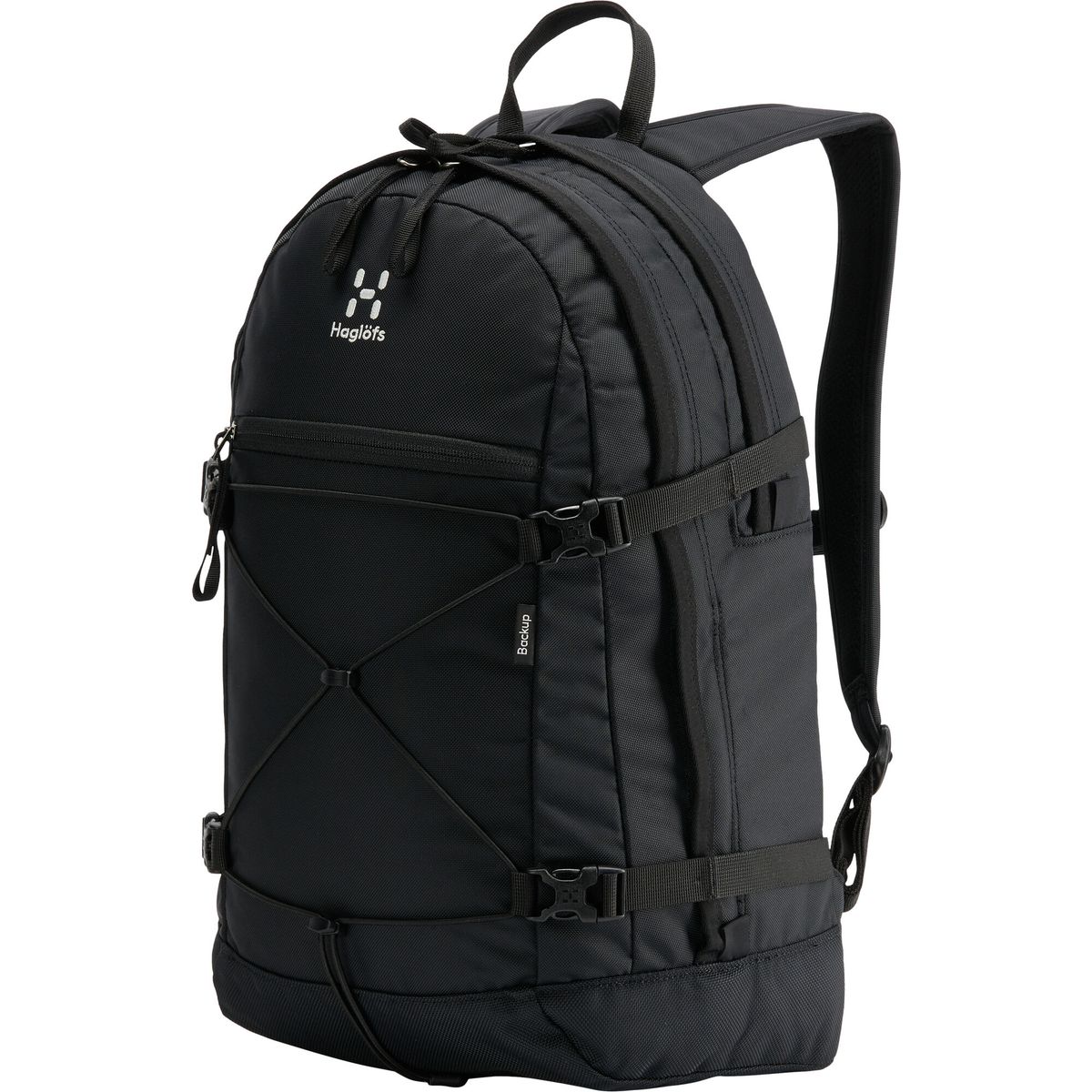
Haglöfs Backup true black (2C5) 1-SIZE 3381562C5005Entdecken Sie den vielseitigen Rucksack Backup von Haglöfs, der sich perfekt für Reisen, den Alltag, die Freizeit, die Arbeit und Wanderungen eignet. Mit einem Volumen von 23 Litern bietet dieser Unisex-Rucksack ausreichend Platz für all Ihre wesentlichen Gegenstände. Zwei Hauptfächer mit Reißverschluss sorgen für eine übersichtliche Organisation, während ein internes Laptopfach für Geräte bis zu 15,6 Zoll Schutz bietet. Ein großes internes Organizer-Fach und ein separates Reißverschlussfach bieten zusätzlichen Stauraum für kleinere Gegenstände. Der Rucksack ist mit einem verstärkten Boden ausgestattet, der für zusätzliche Stabilität sorgt. Die tropfenförmigen Front- und Seitenpaneele ermöglichen einen niedrigen Schwerpunkt, was das Tragen erleichtert. Der verstellbare Brustgurt und das halb belüftete Rückenteil erhöhen den Tragekomfort. Seitliche Kompressionsriemen und eine externe Kordel bieten schnellen Zugriff auf Kleidung und andere wichtige Utensilien. Ein integrierter Schlüsselhalter sorgt dafür, dass Ihre Schlüssel stets griffbereit sind. Die PFAS-freie DWR-Beschichtung der Oberflächen hilft dabei, Wasser und Schmutz abzuweisen. Produktdetails Optimal für: Reisen Alltag Freizeit Arbeit Wandern Features: 100% recycled main fabric that is weather resistant and highly durable Two zippered main compartments Internal computer sleeve suitable for a 15.6" laptop Large internal organizer for your smaller items Internal zippered pocket Reinforced bottom panel Teardrop-shaped front and side panels provide a low centre of gravity Adjustable chest strap Semi-ventilated back panel Compression side straps External cord for ease of access to items such as clothing Key holder PFAS free DWR-treated surfaces help repel water and dirt Volumen: 23 Liter Gewicht: 720g113,25 €*Versand: 0,00 €Sichere Weiterleitung zum Anbieter
-
Was ist chkdsk R?
Was ist chkdsk R? Chkdsk R ist ein Befehl in Windows, der dazu dient, die Festplatte auf Fehler zu überprüfen und diese gegebenenfalls zu reparieren. Der Buchstabe "R" steht dabei für "Repair", was bedeutet, dass chkdsk versucht, gefundene Fehler automatisch zu beheben. Dieser Befehl kann verwendet werden, um Probleme mit der Festplatte zu diagnostizieren und zu lösen, wie beispielsweise beschädigte Dateien oder fehlerhafte Sektoren. Es ist ratsam, chkdsk R regelmäßig auszuführen, um die Gesundheit der Festplatte zu überwachen und mögliche Probleme frühzeitig zu erkennen. **
-
Wie starte ich chkdsk?
Um chkdsk zu starten, öffnen Sie die Eingabeaufforderung als Administrator. Geben Sie den Befehl "chkdsk" gefolgt von dem Laufwerksbuchstaben ein, für das Sie die Überprüfung durchführen möchten. Sie können auch zusätzliche Parameter wie "/f" hinzufügen, um Fehler automatisch zu beheben. Bestätigen Sie die Aktion und starten Sie den Computer neu, damit chkdsk ausgeführt werden kann. Stellen Sie sicher, dass keine wichtigen Dateien geöffnet sind, da chkdsk den Zugriff darauf blockieren kann. **
-
Was genau macht chkdsk?
Chkdsk steht für Check Disk und ist ein integriertes Windows-Dienstprogramm, das dazu dient, die Integrität und Konsistenz von Dateisystemen auf Festplatten zu überprüfen. Es scannt die Festplatte nach fehlerhaften Sektoren, beschädigten Dateien und anderen Problemen und versucht, diese zu reparieren. Chkdsk kann auch dazu beitragen, die Leistung der Festplatte zu verbessern, indem es defekte Bereiche markiert und Dateien neu organisiert. Es wird oft verwendet, um Probleme zu diagnostizieren und zu beheben, die zu Datenverlust oder Systemabstürzen führen können. Insgesamt ist chkdsk ein nützliches Werkzeug zur Wartung und Fehlerbehebung von Festplatten. **
-
Was sind CHKDSK-Datenfragmente?
CHKDSK-Datenfragmente sind Dateien oder Teile von Dateien, die während des CHKDSK-Prozesses aufgrund von beschädigten oder fehlenden Datenblöcken gefunden wurden. CHKDSK ist ein Dienstprogramm in Windows, das verwendet wird, um Fehler im Dateisystem zu überprüfen und zu reparieren. Wenn CHKDSK auf beschädigte Dateien oder Sektoren stößt, werden diese als Datenfragmente bezeichnet. **
Ähnliche Suchbegriffe für Chkdsk-Size
-
AOMEI OneKey Recovery Customization | Individuelle Recovery- & Backup-LösungAOMEI OneKey Recovery Customization – Individuelle Backup- & Wiederherstellungslösung für professionelle Systeme Professionelle Lösung für individuelle System-Backup-, Recovery- und Wiederherstellungsprozesse – ideal für Unternehmen, Techniker und angepasste IT-Umgebungen. Digitale Lieferung per E-Mail Professionelle Recovery- & Backup-Lösung Ideal für Unternehmen & IT-Dienstleister Kauf auf Rechnung für Unternehmen möglich Individuelle Recovery-Anpassungen Optimiert für professionelle IT-Prozesse Unterstützung moderner Wiederherstellungsumgebungen Ideal für Windows-Systeme Persönlicher Ansprechpartner "Professionelle Backup- und Recovery-Lösungen für moderne IT-Umgebungen." Professionelle Recovery- & Wiederherstellungslösung AOMEI OneKey Recovery Customization ermöglicht individuelle Backup-, Wiederherstellungs- und Recovery-Prozesse innerhalb moderner IT- und Unternehmensumgebungen. Die Lösung eignet sich ideal für Unternehmen, Techniker und professionelle IT-Dienstleister mit Fokus auf Datensicherheit, Recovery-Management und strukturierte Wiederherstellung. Ihr konkreter Nutzen Professionelle System-Backup-Lösung Individuelle Recovery-Anpassungen Optimiert für professionelle IT-Umgebungen Ideal für Techniker und Unternehmen Unterstützung moderner Wiederherstellungsprozesse Professionelle Backup- und Recovery-Architektur AOMEI Funktionen im Überblick System-Backup und Wiederherstellung Individuelle Recovery-Konfigurationen Optimiert für professionelle IT-Prozesse Notfall-Recovery für Windows-Systeme Wiederherstellung kompletter Systemumgebungen Professionelle Backup- und Sicherheitswerkzeuge AOMEI Lösungen im Vergleich Funktion Standard Customization System-Backup ✔ Enthalten ✔ Erweiterte Funktionen Recovery-Funktionen Standard ✔ Individuell anpassbar IT-Integration Basis ✔ Professionelle Integration Unternehmensumgebungen Kleine Umgebungen ✔ Professionelle IT-Infrastrukturen Empfehlung Private Nutzung ✔ Unternehmen & Techniker Datensicherheit & moderne Recovery-Prozesse AOMEI OneKey Recovery Customization unterstützt moderne Backup-, Wiederherstellungs- und Datensicherungsprozesse innerhalb professioneller IT- und Unternehmensumgebungen. Die Lösung ermöglicht strukturierte Recovery-Prozesse, individuelle Wiederherstellungskonzepte und professionelle Absicherung wichtiger Systemdaten. Die professionelle Sicherheits- und Recovery-Architektur unterstützt moderne Unternehmensanforderungen und kann im Kontext strukturierter NIS-2 Server-Infrastrukturen relevant sein. Professionelle Backup- & Wiederherstellungslösung Optimiert für Recovery, Datensicherung und moderne IT-Umgebungen. Jetzt digital bereitstellen und Systeme professionell absichern.622,19 €*Versand: 0,00 €Sichere Weiterleitung zum Anbieter
-
The True Size of AfricaThe True Size of Africa , Die Ausstellung in der Völklinger Hütte , Stroboskope > Lichter & Leuchten , Erscheinungsjahr: 202501, Redaktion: Beil, Ralf~Messling, Markus~Solte-Gresser, Christiane, Seitenzahl/Blattzahl: 320, Abbildungen: 160 Abbildungen in Farbe, Themenüberschrift: ART / Collections, Catalogs, Exhibitions / Group Shows, Keyword: Art and Cultural History; Contemporary Art; Contemporary art; Cultural history; Kulturgeschichte; Kunst- und Kulturgeschichte; Zeitgenössische Kunst, Fachschema: Afrika / Kunst, Architektur, Design~Ausstellungskatalog~Afrika / Geschichte, Politik, Recht, Fachkategorie: Kunst: allgemeine Themen~Kunstformen~Afrikanische Geschichte, Warengruppe: HC/Bildende Kunst, UNSPSC: 49019900, Warenverzeichnis für die Außenhandelsstatistik: 49019900, Länge: 265, Breite: 265, Höhe: 47, Gewicht: 3080, Produktform: Gebunden, Genre: Geisteswissenschaften/Kunst/Musik,65,00 €*Versand: 0,00 €Sichere Weiterleitung zum Anbieter
-
Warum funktioniert chkdsk nicht?
Es gibt verschiedene Gründe, warum chkdsk möglicherweise nicht funktioniert. Ein Grund könnte sein, dass das Dateisystem beschädigt ist und chkdsk nicht in der Lage ist, den Fehler zu beheben. Ein weiterer Grund könnte sein, dass chkdsk von einem anderen Programm oder Prozess blockiert wird, der auf das Dateisystem zugreift. Schließlich kann es auch sein, dass chkdsk nicht richtig ausgeführt wurde oder dass es aufgrund von Hardwareproblemen nicht funktioniert. **
-
Wie kann ich chkdsk abbrechen?
Um chkdsk abzubrechen, kannst du einfach den Vorgang unterbrechen, indem du die Eingabetaste drückst. Dadurch wird chkdsk gestoppt und du kannst den Vorgang abbrechen. Alternativ kannst du auch den Task-Manager öffnen und den chkdsk-Prozess beenden. Es ist jedoch wichtig zu beachten, dass das Abbrechen von chkdsk zu Dateisystemfehlern führen kann, daher ist es ratsam, den Vorgang nur dann abzubrechen, wenn es unbedingt erforderlich ist. Es wird empfohlen, chkdsk nur dann abzubrechen, wenn du sicher bist, dass es keine anderen Möglichkeiten gibt, den Vorgang fortzusetzen. **
-
Wie führt man Chkdsk aus?
Um Chkdsk auszuführen, öffnen Sie das Startmenü und geben Sie "cmd" in die Suchleiste ein. Klicken Sie mit der rechten Maustaste auf "Eingabeaufforderung" und wählen Sie "Als Administrator ausführen". Geben Sie den Befehl "chkdsk" gefolgt von dem Laufwerksbuchstaben, den Sie überprüfen möchten, ein (z.B. chkdsk C:). Drücken Sie die Eingabetaste und bestätigen Sie, dass Sie Chkdsk beim nächsten Neustart ausführen möchten. Starten Sie Ihren Computer neu, um Chkdsk durchzuführen und eventuelle Probleme mit dem ausgewählten Laufwerk zu beheben. **
-
Wie kann ich chkdsk ausführen?
Um chkdsk auszuführen, musst du die Eingabeaufforderung öffnen. Dazu kannst du "cmd" in das Suchfeld der Taskleiste eingeben und die Eingabeaufforderung als Administrator starten. Anschließend gibst du den Befehl "chkdsk" gefolgt von dem Laufwerksbuchstaben ein, für das du die Überprüfung durchführen möchtest. Du kannst auch zusätzliche Parameter wie "/f" hinzufügen, um Fehler automatisch zu beheben. Beachte, dass du den Computer möglicherweise neu starten musst, um chkdsk erfolgreich auszuführen. **
* Alle Preise verstehen sich inklusive der gesetzlichen Mehrwertsteuer und ggf. zuzüglich Versandkosten. Die Angebotsinformationen basieren auf den Angaben des jeweiligen Shops und werden über automatisierte Prozesse aktualisiert. Eine Aktualisierung in Echtzeit findet nicht statt, so dass es im Einzelfall zu Abweichungen kommen kann. ** Hinweis: Teile dieses Inhalts wurden von KI erstellt.