Domain wechselfestplatte.de kaufen?
Wir ziehen mit dem Projekt
wechselfestplatte.de um.
Sind Sie am Kauf der Domain
wechselfestplatte.de interessiert?
domain@kv-gmbh.de · 0541-91531010
Domain wechselfestplatte.de kaufen?
Wie mache ich eine Datensicherung Windows 10?
Um eine Datensicherung in Windows 10 durchzuführen, kannst du das integrierte Tool "Dateiversionsverlauf" verwenden. Gehe dazu zu den Einstellungen > Update und Sicherheit > Sicherung > Dateiversionsverlauf. Dort kannst du ein Laufwerk auswählen, auf dem die Sicherung gespeichert werden soll. Du kannst auch ein manuelles Backup erstellen, indem du deine wichtigen Dateien einfach auf eine externe Festplatte oder in die Cloud kopierst. Vergiss nicht, regelmäßig Sicherungen durchzuführen, um sicherzustellen, dass deine Daten immer geschützt sind. Es ist auch ratsam, ein Wiederherstellungslaufwerk zu erstellen, um im Notfall auf deine Sicherung zugreifen zu können. **
Wie mache ich eine Datensicherung bei Windows 10?
Wie mache ich eine Datensicherung bei Windows 10? Um eine Datensicherung bei Windows 10 durchzuführen, kannst du das integrierte Tool namens "Dateiversionsverlauf" verwenden. Gehe dazu in die Einstellungen, wähle "Update und Sicherheit" und dann "Sicherung". Dort kannst du ein Laufwerk auswählen, auf dem deine Daten gesichert werden sollen. Alternativ kannst du auch ein Image deines gesamten Systems erstellen, indem du die Funktion "Systemabbild erstellen" verwendest. Es ist ratsam, regelmäßig Sicherungen durchzuführen, um im Falle eines Datenverlusts auf eine aktuelle Kopie zurückgreifen zu können. Stelle sicher, dass du die gesicherten Daten an einem sicheren Ort aufbewahrst, z.B. auf einer externen Festplatte oder in der Cloud. **


Ähnliche Suchbegriffe für 10
Top-Angebote
Produkte zum Begriff 10:
-
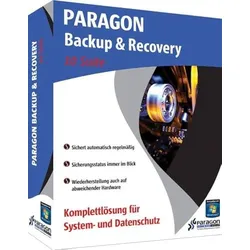
Paragon Backup & Recovery 10 SUITEParagon Backup & Recovery 10 SUITE Paragon Backup & Recovery 10 SUITE Über Paragon Backup & Recovery 10 SUITE Paragon Backup & Recovery 10 SUITE ist eine umfassende Softwarelösung für die Datensicherung und -wiederherstellung von privaten Computersystemen und kleinen Unternehmen. Die Software bietet eine Vielzahl von Funktionen, um Ihre wertvollen Daten zu schützen und im Falle eines Systemausfalls oder Datenverlusts wiederherzustellen. Hauptmerkmale von Paragon Backup & Recovery 10 SUITE Datensicherung: Sichern Sie Ihre gesamte Festplatte, ausgewählte Partitionen oder einzelne Dateien und Ordner. Automatische Sicherung: Planen Sie regelmäßige Sicherungen, um Ihre Daten kontinuierlich zu schützen. Datensynchronisierung: Halten Sie Ihre Sicherungskopien mit automatischen Synchronisierungsoptionen auf dem neuesten Stand. Wiederherstellungsoptionen: Stelle...15,95 €*Versand: 0,00 €Sichere Weiterleitung zum Anbieter
-
Paragon Backup & Recovery 10 LimitedParagon Backup & Recovery 10 Limited Paragon Backup & Recovery 10 Limited Über Paragon Backup & Recovery 10 Limited Paragon Backup & Recovery 10 Limited ist eine leistungsstarke Softwarelösung für die Datensicherung und -wiederherstellung von privaten Computersystemen. Mit einer benutzerfreundlichen Oberfläche und robusten Funktionen ermöglicht es den Benutzern, ihre wertvollen Daten zu schützen und im Falle eines Systemausfalls oder Datenverlusts wiederherzustellen. Hauptmerkmale von Paragon Backup & Recovery 10 Limited Datensicherung: Sichern Sie Ihre gesamte Festplatte, ausgewählte Partitionen oder einzelne Dateien und Ordner. Automatische Sicherung: Planen Sie regelmäßige Sicherungen, um Ihre Daten kontinuierlich zu schützen. Datensynchronisierung: Halten Sie Ihre Sicherungskopien mit automatischen Synchronisierungsoptionen auf dem neuesten Stand. W...15,95 €*Versand: 0,00 €Sichere Weiterleitung zum Anbieter



-
Welche Vorteile bietet eine externe Festplatte im Vergleich zur internen Speicherlösung und wie kann sie zur Datensicherung und Speichererweiterung genutzt werden?
Eine externe Festplatte bietet den Vorteil der Mobilität, da sie einfach an verschiedene Geräte angeschlossen werden kann. Zudem ermöglicht sie eine einfache Datensicherung, da wichtige Dateien extern gespeichert werden können. Durch die externe Festplatte kann der Speicherplatz eines Geräts erweitert werden, um mehr Dateien und Programme speichern zu können. **
-
Wo wird iPhone Backup gespeichert Windows 10?
Wo wird iPhone Backup gespeichert Windows 10? In Windows 10 werden iPhone-Backups standardmäßig im Benutzerordner unter "AppData" gespeichert. Der genaue Pfad lautet: C:\Benutzer\DeinBenutzername\AppData\Roaming\Apple Computer\MobileSync\Backup. Dort findest du alle deine iPhone-Backups, die du mit iTunes oder dem Finder erstellt hast. Es ist wichtig, diesen Ordner regelmäßig zu sichern, um sicherzustellen, dass deine Daten geschützt sind. Hast du Probleme, den Speicherort zu finden? **
-
Wie erstelle ich ein Backup Windows 10?
Um ein Backup unter Windows 10 zu erstellen, kannst du die integrierte Funktion "Dateiversionsverlauf" verwenden. Gehe dazu zu den Einstellungen > Update und Sicherheit > Sicherung > Dateiversionsverlauf. Dort kannst du ein Laufwerk auswählen, auf dem das Backup gespeichert werden soll. Alternativ kannst du auch ein Systemabbild erstellen, indem du zu den Einstellungen > Update und Sicherheit > Sicherung > Systemabbild erstellen gehst. Du kannst auch Drittanbieter-Backup-Software verwenden, um ein umfassenderes Backup zu erstellen. Stelle sicher, dass du regelmäßig Backups erstellst, um deine Daten zu schützen. **
-
Stimmt meine Lösung Nr. 10?
Um Ihre Lösung Nr. 10 zu überprüfen, benötige ich weitere Informationen. Bitte geben Sie mir den Kontext oder die Fragestellung, damit ich Ihnen eine genaue Antwort geben kann. **


Wo finde ich iTunes Backup auf Windows 10?
Um das iTunes-Backup auf Windows 10 zu finden, musst du den richtigen Speicherort kennen. Normalerweise befindet sich das iTunes-Backup im Benutzerordner unter "AppData". Du kannst den genauen Pfad finden, indem du zu "C:\Benutzer\DeinBenutzername\AppData\Roaming\Apple Computer\MobileSync\Backup" navigierst. Alternativ kannst du auch die Suchfunktion in Windows verwenden, um nach dem Ordner "Backup" zu suchen. Stelle sicher, dass du versteckte Dateien und Ordner anzeigen lässt, da der AppData-Ordner standardmäßig ausgeblendet ist. **
Wie erstelle ich ein Backup von Windows 10?
Um ein Backup von Windows 10 zu erstellen, kannst du die integrierte Funktion "Dateiversionsverlauf" verwenden. Gehe dazu zu den Einstellungen > Update und Sicherheit > Backup und klicke auf "Backup erstellen". Alternativ kannst du auch ein Systemabbild erstellen, indem du zu den Einstellungen > Update und Sicherheit > Sicherung > Systemabbild erstellen gehst. Du kannst auch Drittanbieter-Backup-Tools wie Acronis True Image oder EaseUS Todo Backup verwenden, um ein umfassenderes Backup deines Systems zu erstellen. Stelle sicher, dass du regelmäßig Backups erstellst, um deine Daten vor Verlust zu schützen. **
Top-Angebote
Produkte zum Begriff 10:
-
CodeTwo Backup for Office 365 10 Mailboxes 1Y EN WIN SUB Datensicherung/Komprimierung Büro-Anwendungen (CT-BO365-10)Typ: Software, Anwendungsklasse: Büro-Anwendungen, Anwendungsklasse: Datensicherung/Komprimierung, Lizenztyp: Sonstige Lizenztyp129,29 €*Versand: 0,00 €Sichere Weiterleitung zum Anbieter
-
Wie mache ich eine Datensicherung Windows 10?
Um eine Datensicherung in Windows 10 durchzuführen, kannst du das integrierte Tool "Dateiversionsverlauf" verwenden. Gehe dazu zu den Einstellungen > Update und Sicherheit > Sicherung > Dateiversionsverlauf. Dort kannst du ein Laufwerk auswählen, auf dem die Sicherung gespeichert werden soll. Du kannst auch ein manuelles Backup erstellen, indem du deine wichtigen Dateien einfach auf eine externe Festplatte oder in die Cloud kopierst. Vergiss nicht, regelmäßig Sicherungen durchzuführen, um sicherzustellen, dass deine Daten immer geschützt sind. Es ist auch ratsam, ein Wiederherstellungslaufwerk zu erstellen, um im Notfall auf deine Sicherung zugreifen zu können. **
-
Wie mache ich eine Datensicherung bei Windows 10?
Wie mache ich eine Datensicherung bei Windows 10? Um eine Datensicherung bei Windows 10 durchzuführen, kannst du das integrierte Tool namens "Dateiversionsverlauf" verwenden. Gehe dazu in die Einstellungen, wähle "Update und Sicherheit" und dann "Sicherung". Dort kannst du ein Laufwerk auswählen, auf dem deine Daten gesichert werden sollen. Alternativ kannst du auch ein Image deines gesamten Systems erstellen, indem du die Funktion "Systemabbild erstellen" verwendest. Es ist ratsam, regelmäßig Sicherungen durchzuführen, um im Falle eines Datenverlusts auf eine aktuelle Kopie zurückgreifen zu können. Stelle sicher, dass du die gesicherten Daten an einem sicheren Ort aufbewahrst, z.B. auf einer externen Festplatte oder in der Cloud. **
-
Welche Vorteile bietet eine externe Festplatte im Vergleich zur internen Speicherlösung und wie kann sie zur Datensicherung und Speichererweiterung genutzt werden?
Eine externe Festplatte bietet den Vorteil der Mobilität, da sie einfach an verschiedene Geräte angeschlossen werden kann. Zudem ermöglicht sie eine einfache Datensicherung, da wichtige Dateien extern gespeichert werden können. Durch die externe Festplatte kann der Speicherplatz eines Geräts erweitert werden, um mehr Dateien und Programme speichern zu können. **
-
Wo wird iPhone Backup gespeichert Windows 10?
Wo wird iPhone Backup gespeichert Windows 10? In Windows 10 werden iPhone-Backups standardmäßig im Benutzerordner unter "AppData" gespeichert. Der genaue Pfad lautet: C:\Benutzer\DeinBenutzername\AppData\Roaming\Apple Computer\MobileSync\Backup. Dort findest du alle deine iPhone-Backups, die du mit iTunes oder dem Finder erstellt hast. Es ist wichtig, diesen Ordner regelmäßig zu sichern, um sicherzustellen, dass deine Daten geschützt sind. Hast du Probleme, den Speicherort zu finden? **
Ähnliche Suchbegriffe für 10
-
Paragon Backup & Recovery 10 SUITEParagon Backup & Recovery 10 SUITE Paragon Backup & Recovery 10 SUITE Über Paragon Backup & Recovery 10 SUITE Paragon Backup & Recovery 10 SUITE ist eine umfassende Softwarelösung für die Datensicherung und -wiederherstellung von privaten Computersystemen und kleinen Unternehmen. Die Software bietet eine Vielzahl von Funktionen, um Ihre wertvollen Daten zu schützen und im Falle eines Systemausfalls oder Datenverlusts wiederherzustellen. Hauptmerkmale von Paragon Backup & Recovery 10 SUITE Datensicherung: Sichern Sie Ihre gesamte Festplatte, ausgewählte Partitionen oder einzelne Dateien und Ordner. Automatische Sicherung: Planen Sie regelmäßige Sicherungen, um Ihre Daten kontinuierlich zu schützen. Datensynchronisierung: Halten Sie Ihre Sicherungskopien mit automatischen Synchronisierungsoptionen auf dem neuesten Stand. Wiederherstellungsoptionen: Stelle...15,95 €*Versand: 0,00 €Sichere Weiterleitung zum Anbieter
-
Paragon Backup & Recovery 10 LimitedParagon Backup & Recovery 10 Limited Paragon Backup & Recovery 10 Limited Über Paragon Backup & Recovery 10 Limited Paragon Backup & Recovery 10 Limited ist eine leistungsstarke Softwarelösung für die Datensicherung und -wiederherstellung von privaten Computersystemen. Mit einer benutzerfreundlichen Oberfläche und robusten Funktionen ermöglicht es den Benutzern, ihre wertvollen Daten zu schützen und im Falle eines Systemausfalls oder Datenverlusts wiederherzustellen. Hauptmerkmale von Paragon Backup & Recovery 10 Limited Datensicherung: Sichern Sie Ihre gesamte Festplatte, ausgewählte Partitionen oder einzelne Dateien und Ordner. Automatische Sicherung: Planen Sie regelmäßige Sicherungen, um Ihre Daten kontinuierlich zu schützen. Datensynchronisierung: Halten Sie Ihre Sicherungskopien mit automatischen Synchronisierungsoptionen auf dem neuesten Stand. W...15,95 €*Versand: 0,00 €Sichere Weiterleitung zum Anbieter
-
Unkelbach, Andreas: SAP S/4HANA Migration Cockpit - Datenmigration mit LTMC und LTMOMSAP S/4HANA Migration Cockpit - Datenmigration mit LTMC und LTMOM , Im Rahmen eines Wechsels auf ein SAP S/4HANA-System müssen sich Anwender und Berater zukünftig auch mit den neuen Migrationstechniken befassen. Der Autor hat sich persönlich auf Erkundungstour begeben und präsentiert in diesem Praxishandbuch seine gesammelten praktischen Erfahrungen zu unterschiedlichen Aspekten der Datenmigration mit dem Migration Cockpit (LTMC) und dem Migration Object Modeler (LTMOM). Dabei unterzieht er die neuen Tools einem direkten Vergleich mit den aus dem SAP ERP-System bekannten Optionen wie LSMW und eCATT. Als zentrale Themen des LTMC begegnen Ihnen etwa die Projektverwaltung, das Arbeiten mit Templates, Datentransfer (inkl. Simulation) und -validierung, die Delta-Datei sowie Optionen der Fehlerbehandlung. Sie lernen, wie Sie die in der LTMOM zu bearbeitenden Quell- und Zielstrukturen für lokale Anforderungen individuell anpassen - sei es mittels Definition von Regeln und Umschlüsselungsobjekten, oder über individuelle Sichten und benutzerdefinierte Migrationsobjekte. Ein Buch für erfahrene SAP-Anwender, ob Sachbearbeiter im Controlling oder Kollege der SAP-Basisabteilungen, die neben grundlegendem Wissen zahlreiche Tipps für den Alltag und hilfreiche Links zu vertiefenden Informationen erhalten. Grundlagen zur erfolgreichen Datenmigration Ablösung der LSMW durch das SAP S/4 HANA Migration Cockpit (LTMC) Templatepflege, Fehlerbehandlung und Regeln zur Datenübernahme Erweiterungen durch den S/4HANA-Migrationsobjekt-Modeler (LTMOM) , Werkzeugkasten & Aufbewahrung > Werkzeuge , Erscheinungsjahr: 20200414, Produktform: Kartoniert, Autoren: Unkelbach, Andreas, Seitenzahl/Blattzahl: 173, Keyword: LTMC; LTMOM; Migration; SAP, Fachschema: Datenverarbeitung / Anwendungen / Betrieb, Verwaltung, Warengruppe: TB/Anwendungs-Software, Fachkategorie: Unternehmensanwendungen, Thema: Verstehen, Text Sprache: ger, UNSPSC: 49019900, Warenverzeichnis für die Außenhandelsstatistik: 49019900, Verlag: Espresso Tutorials GmbH, Verlag: Espresso Tutorials GmbH, Verlag: Espresso Tutorials GmbH, Länge: 205, Breite: 145, Höhe: 10, Gewicht: 264, Produktform: Kartoniert, Genre: Mathematik/Naturwissenschaften/Technik/Medizin, Genre: Mathematik/Naturwissenschaften/Technik/Medizin, Herkunftsland: DEUTSCHLAND (DE), Katalog: deutschsprachige Titel, Katalog: Gesamtkatalog, Katalog: Lagerartikel, Book on Demand, ausgew. Medienartikel, Relevanz: 0006, Tendenz: -1, Unterkatalog: AK, Unterkatalog: Bücher, Unterkatalog: Lagerartikel, Unterkatalog: Taschenbuch,29,95 €*Versand: 0,00 €Sichere Weiterleitung zum Anbieter
-
Herausforderungen 10Herausforderungen 10 , Die Reihe Herausforderungen gestaltet Religionsunterricht neu. Und Religionsunterricht stellt Schülerinnen und Schüler vor diese Herausforderung: Die Rede von Gott und Jesus kennenzulernen und sich damit selbstbestimmt, in der Gruppe und unter fachkundiger Leitung auseinanderzusetzen. Ein echtes Realschulbuch, ernsthaft, deutlich und offen, dabei konsequent am neuen LehrplanPLUS für Bayern orientiert, zielgruppengerecht und praxiserprobt. Die Schulbuchreihe Herausforderungen ist auch für Wirtschaftsschulen zugelassen! , Zündverteiler > Elektrik & Zündungen , Erscheinungsjahr: 20220831, Produktform: Kartoniert, Redaktion: Grill-Ahollinger, Ingrid, Seitenzahl/Blattzahl: 108, Keyword: Lehrbuch; Schulbuch; Bayern; Religionsunterricht; Christentum, Fachschema: Religionsunterricht / Schulbuch~Religionsunterricht, Bildungsmedien Fächer: Religion, Fachkategorie: Unterricht und Didaktik: Lehrbücher, Bildungszweck: für die Sekundarstufe I~Für die Realschule, Altersempfehlung / Lesealter: 23, Genaues Alter: RES, Warengruppe: HC/Schulbücher, Fachkategorie: Religiöse Unterweisung, Religionsunterricht, Thema: Verstehen, Schulform: RES, Text Sprache: ger, UNSPSC: 49019900, Warenverzeichnis für die Außenhandelsstatistik: 49019900, Verlag: Claudius Verlag GmbH, Verlag: Claudius Verlag GmbH, Verlag: Claudius, Länge: 258, Breite: 193, Höhe: 8, Gewicht: 346, Produktform: Kartoniert, Genre: Schule und Lernen, Genre: Schule und Lernen, Herkunftsland: DEUTSCHLAND (DE), Katalog: deutschsprachige Titel, Katalog: Gesamtkatalog, Katalog: Lagerartikel, Book on Demand, ausgew. Medienartikel, Relevanz: 0008, Tendenz: -1, Schulform: Realschule, Unterkatalog: AK, Unterkatalog: Bücher, Unterkatalog: Hardcover, Unterkatalog: Lagerartikel, Unterkatalog: Schulbuch,24,00 €*Versand: 0,00 €Sichere Weiterleitung zum Anbieter
-
Wie erstelle ich ein Backup Windows 10?
Um ein Backup unter Windows 10 zu erstellen, kannst du die integrierte Funktion "Dateiversionsverlauf" verwenden. Gehe dazu zu den Einstellungen > Update und Sicherheit > Sicherung > Dateiversionsverlauf. Dort kannst du ein Laufwerk auswählen, auf dem das Backup gespeichert werden soll. Alternativ kannst du auch ein Systemabbild erstellen, indem du zu den Einstellungen > Update und Sicherheit > Sicherung > Systemabbild erstellen gehst. Du kannst auch Drittanbieter-Backup-Software verwenden, um ein umfassenderes Backup zu erstellen. Stelle sicher, dass du regelmäßig Backups erstellst, um deine Daten zu schützen. **
-
Stimmt meine Lösung Nr. 10?
Um Ihre Lösung Nr. 10 zu überprüfen, benötige ich weitere Informationen. Bitte geben Sie mir den Kontext oder die Fragestellung, damit ich Ihnen eine genaue Antwort geben kann. **
-
Wo finde ich iTunes Backup auf Windows 10?
Um das iTunes-Backup auf Windows 10 zu finden, musst du den richtigen Speicherort kennen. Normalerweise befindet sich das iTunes-Backup im Benutzerordner unter "AppData". Du kannst den genauen Pfad finden, indem du zu "C:\Benutzer\DeinBenutzername\AppData\Roaming\Apple Computer\MobileSync\Backup" navigierst. Alternativ kannst du auch die Suchfunktion in Windows verwenden, um nach dem Ordner "Backup" zu suchen. Stelle sicher, dass du versteckte Dateien und Ordner anzeigen lässt, da der AppData-Ordner standardmäßig ausgeblendet ist. **
-
Wie erstelle ich ein Backup von Windows 10?
Um ein Backup von Windows 10 zu erstellen, kannst du die integrierte Funktion "Dateiversionsverlauf" verwenden. Gehe dazu zu den Einstellungen > Update und Sicherheit > Backup und klicke auf "Backup erstellen". Alternativ kannst du auch ein Systemabbild erstellen, indem du zu den Einstellungen > Update und Sicherheit > Sicherung > Systemabbild erstellen gehst. Du kannst auch Drittanbieter-Backup-Tools wie Acronis True Image oder EaseUS Todo Backup verwenden, um ein umfassenderes Backup deines Systems zu erstellen. Stelle sicher, dass du regelmäßig Backups erstellst, um deine Daten vor Verlust zu schützen. **
* Alle Preise verstehen sich inklusive der gesetzlichen Mehrwertsteuer und ggf. zuzüglich Versandkosten. Die Angebotsinformationen basieren auf den Angaben des jeweiligen Shops und werden über automatisierte Prozesse aktualisiert. Eine Aktualisierung in Echtzeit findet nicht statt, so dass es im Einzelfall zu Abweichungen kommen kann. ** Hinweis: Teile dieses Inhalts wurden von KI erstellt.